
Esta guía muestra a los administradores cómo hacer que el Panel de Control de Medios parezca su propio producto, desde configuraciones básicas como el nombre de la empresa y el logotipo hasta CSS personalizado. El Panel de Control de Medios (MediaCP) es un panel de control web para gestionar servicios de streaming, y es la interfaz que usan tus clientes para gestionar sus streams. Como es lo primero que ven tus clientes, una marca coherente ayuda a que se sienta parte de tu servicio y no como una herramienta de terceros.
Lo que permite tu licencia
Algunas características de marca dependen del tipo de licencia que tengas. Consulta esta tabla antes de empezar para saber qué pasos te corresponden:
| Licencias estándar | de características Licencias ilimitadas | |
| Nombre de la empresa, logotipos y favicon | Sí | Sí |
| Cabecera y pie de página HTML personalizadas | Sí | Sí |
| Panel URL | Sí | Sí |
| Imagen de fondo de inicio | No | Sí |
| de sesión Eliminando el enlace de MediaCP | No | Sí |
| Aplicaciones personalizadas de redes sociales | No | Sí |
Si tienes una licencia estándar y quieres las funciones bloqueadas, puedes actualizar tu licencia en cualquier momento.
Configuración básica
Para empezar a crear tu marca, los cambios básicos serán establecer el nombre y el logotipo de tu empresa en el panel. Establecer
nombre de la empresa
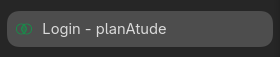
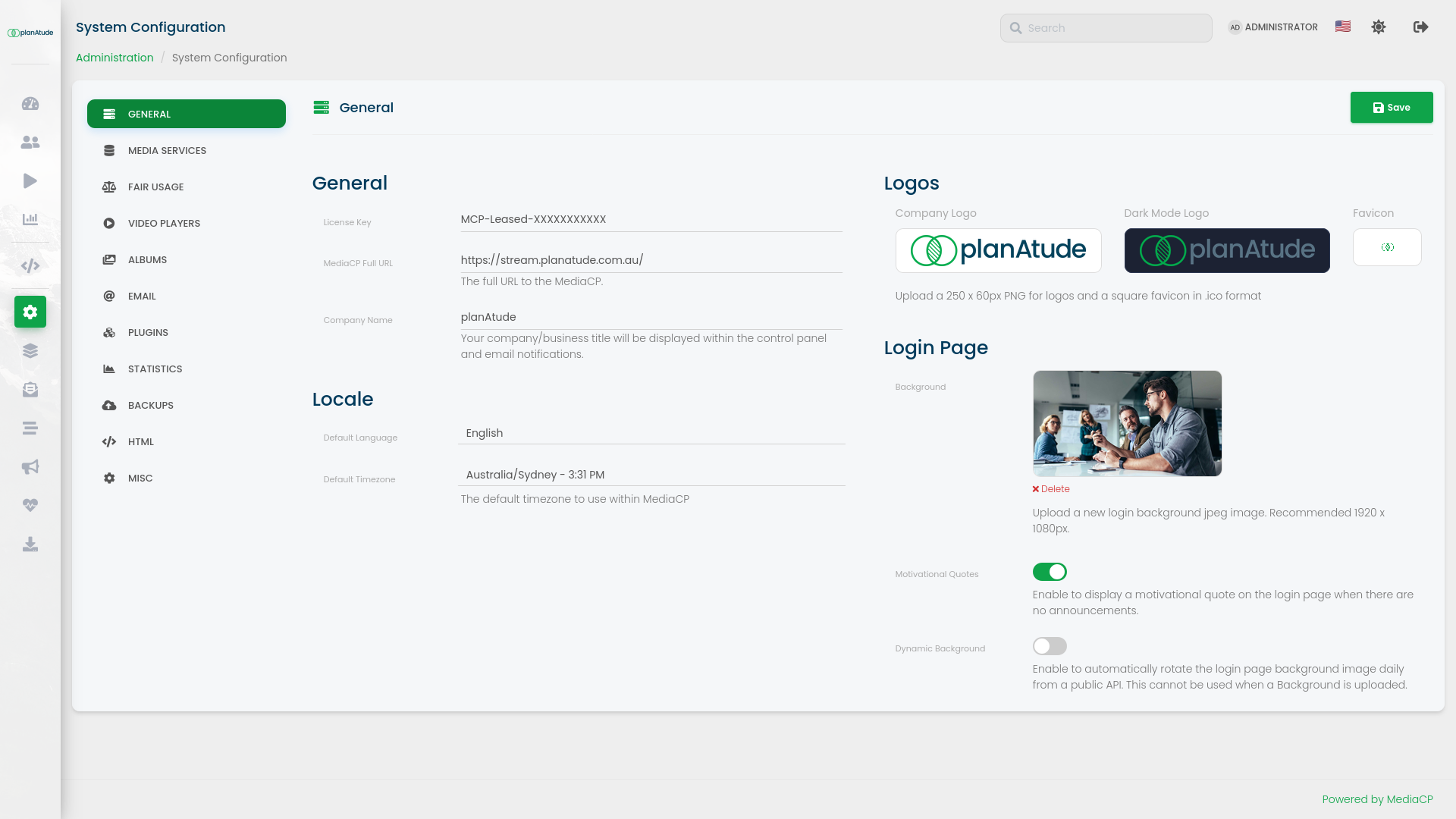
Como administrador, puedes navegar a la Configuración del Sistema y establecer el nombre de tu empresa. Esto se muestra en la barra de título del navegador, así como en cualquier correo electrónico enviado por el panel.
Sube tus logos y favicon
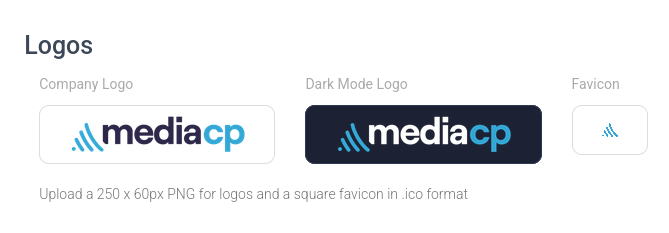
Además de esto, deberías subir una versión en modo claro y oscuro de tu logo para mostrar en el panel, así como un favicon correspondiente para marcar la pestaña del navegador. Los logotipos deben ser archivos PNG con una resolución recomendada de 250 x 60 px. Los favicons deben tener .ico formato para funcionar.
Sube un fondo de inicio de sesión (Licencia Ilimitada)
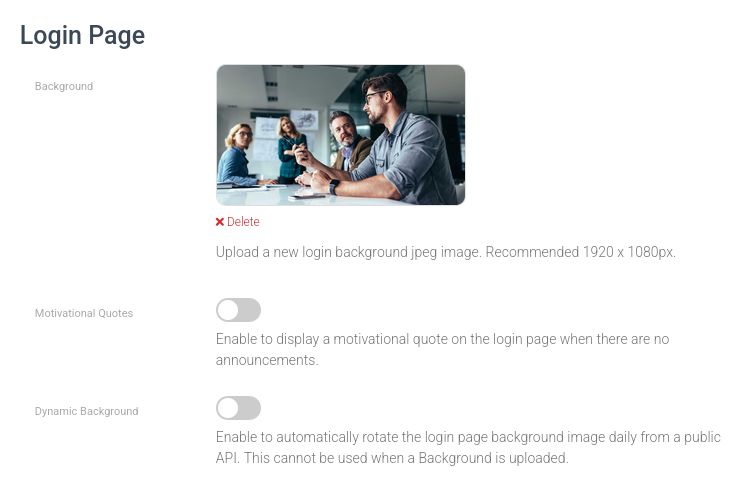
Si tienes una Licencia Ilimitada, puedes reemplazar los fondos de inicio de sesión por defecto por una imagen que coincida con tu marca.
- Formato: solo jpeg
- Dimensiones: 1920 x 1080px
Estilo HTML personalizado
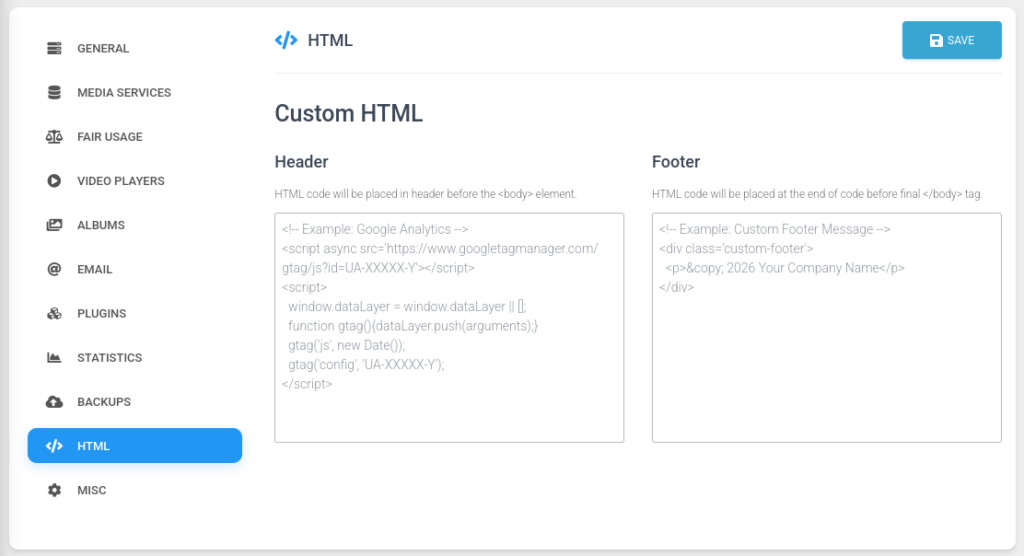
Para llevar la imagen de tu panel al siguiente nivel, también puedes añadir HTML personalizado al encabezado y al pie del panel. Esto permite que las sobrescrituras CSS cambien el color de los elementos, así como la incrustación de elementos adicionales. También vemos que algunos clientes añaden funciones de chat de soporte o enlaces a su web para documentación.
Dónde añadirlo
Ve a Administración → Configuración del Sistema → HTML y pega tu código en el campo Encabezado o Pies de página. El encabezado es el mejor lugar para sobrescrituras CSS, porque los estilos se cargan antes de que se renderice la página.
Tema de ejemplo
Usamos este enfoque para marcar un panel para planAtude, un asesor empresarial australiano. El panel utiliza el verde de planAtude como color principal y su fuente Poppins, y los anulaciones sobre los botones de cobertura, la barra lateral, las pestañas, las tarjetas, los campos de formulario y los toggles.
Copia el código de abajo como punto de partida. Cada variable en el bloque :root controla un color, así que cambia esos primero.
Anulación CSS de cabecera (Haz clic para expandir)
<style>
@import url('https://fonts.googleapis.com/css2?family=Poppins:wght@300;400;500;600;700&display=swap');

:root {
  --g: #0fa44a;
  --g-rgb: 15,164,74;
  --g-dark: #0b8539;
  --g-darker: #086a2d;
  --g-light: #eef8f2;
  --navy: #003b5c;
  --card: #f5f7f9;
  --card-border: #e1e6ea;
}

/* ===== Typography (Poppins, as on planatude.com.au) ===== */
body, .content, .sidebar, .navbar,
h1, h2, h3, h4, h5, h6, p, label, td, th,
.btn, .form-control, .nav > li > a, .panel-title, .breadcrumb {
  font-family: 'Poppins', 'Roboto', Helvetica, Arial, sans-serif;
}
body:not(.dark-mode) h1,
body:not(.dark-mode) h2,
body:not(.dark-mode) h3,
body:not(.dark-mode) h4,
body:not(.dark-mode) .panel-title,
body:not(.dark-mode) .navbar-brand { color: var(--navy); }
body:not(.dark-mode) .content label.text-bold,
body:not(.dark-mode) .content strong { color: var(--navy); }

/* ===== Buttons ===== */
.btn-primary, .btn-primary:focus, .btn-primary:active {
  background: var(--g) !important;
  border-color: var(--g) !important;
  color: #fff !important;
  border-radius: 3px !important;
  text-transform: none !important;
  font-weight: 600 !important;
  letter-spacing: 0 !important;
  box-shadow: 0 2px 2px 0 rgba(var(--g-rgb),.14), 0 3px 1px -2px rgba(var(--g-rgb),.2), 0 1px 5px 0 rgba(var(--g-rgb),.12) !important;
}
.btn-primary:hover { background: var(--g-dark) !important; }
.btn-link, .btn-simple.btn-primary { color: var(--g) !important; }
.btn-info, .btn-info:hover, .btn-info:focus {
  background: var(--g) !important;
  border-color: var(--g) !important;
  border-radius: 3px !important;
}

/* ===== Sidebar and nav ===== */
.sidebar[data-color="blue"]:after,
.sidebar[data-color="blue"]:before { background: var(--g) !important; }
.sidebar li.active > a,
.sidebar[data-active-color] li.active > a,
.sidebar[data-active-color="blue"] .nav li.active > a,
li.active a {
  background: var(--g) !important;
  background-color: var(--g) !important;
  color: #fff !important;
  box-shadow: 0 4px 20px 0 rgba(0,0,0,.14), 0 7px 10px -5px rgba(var(--g-rgb),.4) !important;
}
li.active a:hover,
.sidebar[data-active-color="blue"] .nav li.active > a:hover {
  background: var(--g-dark) !important;
  color: #fff !important;
}
.nav-pills > li.active > a,
.nav-pills > li.active > a:hover,
.nav-pills > li.active > a:focus { background: var(--g) !important; }
.sidebar .nav li:not(.active) > a:hover i { color: var(--g); }

/* ===== Service menu (106.7 header + Overview/Configure items) ===== */
body .service-menu .submenu-service-detail.panel-heading,
body .service-menu .panel-heading.submenu-service-detail,
.submenu-service-detail {
  background: var(--g) !important;
  background-image: none !important;
  border-color: var(--g) !important;
}
body .service-menu .navbar-collapse .nav > li.active > a,
body .service-menu ul.nav > li.active > a,
body .service-menu .nav li.active > a {
  background: var(--g) !important;
  background-color: var(--g) !important;
  color: #fff !important;
  box-shadow: 0 4px 20px 0 rgba(0,0,0,.14), 0 7px 10px -5px rgba(var(--g-rgb),.4) !important;
}
body .service-menu .nav > li.active > a:hover,
body .service-menu .nav > li.active > a:focus {
  background: var(--g-dark) !important;
  background-color: var(--g-dark) !important;
  color: #fff !important;
}
body .service-menu .nav li:not(.active) > a:hover,
body .service-menu .nav li:not(.active) > a:focus {
  background: var(--g-light) !important;
  color: var(--g) !important;
}

/* ===== Tab bar (GENERAL / LIMITS / FEATURES ...) ===== */
body .nav-tabs,
body ul.nav-tabs.nav-tabs-line,
#myTab.nav.nav-tabs {
  background: var(--g) !important;
  background-color: var(--g) !important;
}
#myTab li.active a,
body .nav-tabs > li.active > a,
body .nav-tabs > li.active > a:focus {
  background: var(--g-dark) !important;
  color: #fff !important;
  border-bottom-color: var(--g-dark) !important;
}
/* Hover for non-active tabs on light backgrounds (System Config side tabs etc.) */
body .nav > li:not(.active) > a:hover,
body .nav > li:not(.active) > a:focus,
body #myTab li:not(.active) a:hover {
  background: var(--g-light) !important;
  color: var(--g) !important;
}

/* Hover for the horizontal green tab bar only: translucent white */
body ul.nav-tabs.nav-tabs-line#myTab > li:not(.active) > a:hover,
body ul.nav-tabs.nav-tabs-line > li:not(.active) > a:hover {
  background: rgba(255,255,255,.15) !important;
  color: #fff !important;
}
#active-tab-title i { color: var(--g) !important; }

/* ===== Cards: light grey with green left edge (like the site's service cards) ===== */
body:not(.dark-mode) .content .panel:not(.panel-primary):not(.service-menu) {
  background: var(--card);
  border: 1px solid var(--card-border);
  border-left: 4px solid var(--g);
  border-radius: 3px;
}
.panel-primary > .panel-heading {
  background: var(--g) !important;
  border-color: var(--g) !important;
  color: #fff !important;
}
.panel-primary { border-color: var(--g) !important; }

/* ===== Text, links, labels ===== */
a, .text-primary, .text-info { color: var(--g); }
a:hover, a:focus { color: var(--g-dark); }
.text-default,
.statistics-panels .panel-heading i,
.broadcasting-panel .text-default { color: var(--g) !important; }
.label-primary, .label-info, .badge { background: var(--g) !important; }
.alert-info { background: var(--g) !important; }

/* ===== Pagination, progress, dropdowns ===== */
.pagination > .active > a,
.pagination > .active > span,
.pagination > .active > a:hover {
  background: var(--g) !important;
  border-color: var(--g) !important;
  color: #fff !important;
}
.progress-bar, .progress-bar-info, .progress-bar-primary { background: var(--g) !important; }
.dropdown-menu > li > a:hover,
.dropdown-menu > li > a:focus {
  background: var(--g) !important;
  color: #fff !important;
}

/* ===== Form fields ===== */
.form-group.is-focused .form-control,
.form-control:focus {
  background-image: linear-gradient(var(--g), var(--g)), linear-gradient(#d2d2d2, #d2d2d2) !important;
}
.form-group.is-focused label,
.form-group.is-focused .control-label { color: var(--g) !important; }
input[type="checkbox"], input[type="radio"] { accent-color: var(--g) !important; }
.checkbox input[type=checkbox]:checked + .checkbox-material .check { background: var(--g) !important; }

/* ===== Toggles: grey off, green on ===== */
.switch .slider,
.switch .slider.round { background: #ccc !important; }
.switch.checked .slider,
.switch.checked .slider.round,
.switch input:checked + .slider,
.switch input:checked ~ .slider,
input:checked + .slider.round { background: var(--g) !important; }
.togglebutton label input[type=checkbox]:checked + .toggle {
  background-color: rgba(var(--g-rgb),.5) !important;
}
.togglebutton label input[type=checkbox]:checked + .toggle:after {
  background-color: var(--g) !important;
  border-color: var(--g) !important;
}

/* ===== World map ===== */
.jvm-region[fill="#438ccb"]   { fill: #0fa44a !important; }
.jvm-region[fill="#438ccb85"] { fill: #0fa44a85 !important; }
.jvm-region[fill="#438ccb75"] { fill: #0fa44a75 !important; }
.jvm-tooltip { background-color: var(--g) !important; }

/* ===== Chart (canvas colors can't be set with CSS, so hue-shift blue to green) ===== */
#line-chart { filter: hue-rotate(-66deg) saturate(1.1); }
</style>
Esto es solo el comienzo, HTML personalizado puede usarse para añadir e incrustar todo tipo de elementos personalizables y así mejorar la marca de tu Panel de Control de Medios.
Próximos pasos
Para las aplicaciones personalizadas de YouTube y Facebook, sigue las guías de nuestro Manual de Servidores de Administración:
- Aplicación personalizada de Facebook – Manual del servidor
- de administración App personalizada de YouTube – Manual del servidor de administración
Si has creado la marca de tu panel, nos encantaría verlo. Comparte tus resultados con nosotros en nuestro grupo de Facebook: https://www.facebook.com/groups/mediacp
