
Questa guida mostra agli amministratori come far sembrare il Media Control Panel come un prodotto a sé stante, dalle impostazioni di base come nome aziendale e logo fino al CSS personalizzato. Il Media Control Panel (MediaCP) è un pannello di controllo web per gestire i servizi di streaming, ed è l’interfaccia che i tuoi clienti usano per gestire i loro streaming. Poiché è la prima cosa che i tuoi clienti vedono, un marchio coerente fa sì che sembri parte del tuo servizio piuttosto che uno strumento di terze parti.
Cosa permette la tua licenza
Alcune caratteristiche di branding dipendono dal tipo di licenza che avete. Controllate questa tabella prima di iniziare per sapere quali passaggi si applicano a voi:
| Licenze standard Feature | Licenze illimitate | |
| Nome dell’azienda, loghi e favicon | sì | sì |
| Header e footer HTML personalizzati | sì | sì |
| URL del pannello | sì | sì |
| Immagine di sfondo di accesso | No | sì |
| Rimozione del linkback MediaCP | No | sì |
| App di social media personalizzate | No | sì |
Se hai una licenza standard e vuoi le funzionalità bloccate, puoi aggiornare la tua licenza in qualsiasi momento.
Configurazione di base
Per iniziare a creare il branding della tua piattaforma, le modifiche base saranno l’impostazione del nome e del logo della tua azienda nel pannello. Imposta
il nome dell’azienda
Come Amministratore puoi navigare su System Config e impostare il nome della tua azienda. Questo è mostrato nella barra del titolo del browser così come in eventuali email inviate dal pannello.
Carica i tuoi loghi e il favicon
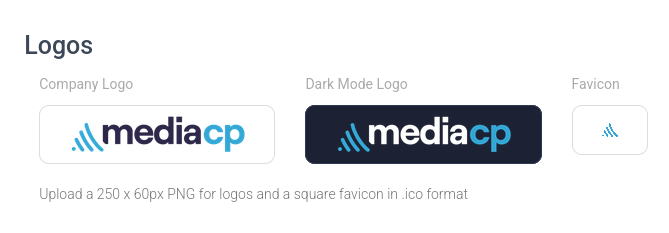
Insieme a questo dovresti caricare una versione in modalità chiara e scura del tuo logo da visualizzare nel pannello, oltre a un favicon corrispondente per marchiare la scheda del browser. I loghi dovrebbero essere file PNG con una risoluzione raccomandata di 250 x 60 px. I Favicon devono essere .ico formato per funzionare.
Carica uno sfondo di accesso (Licenza illimitata)
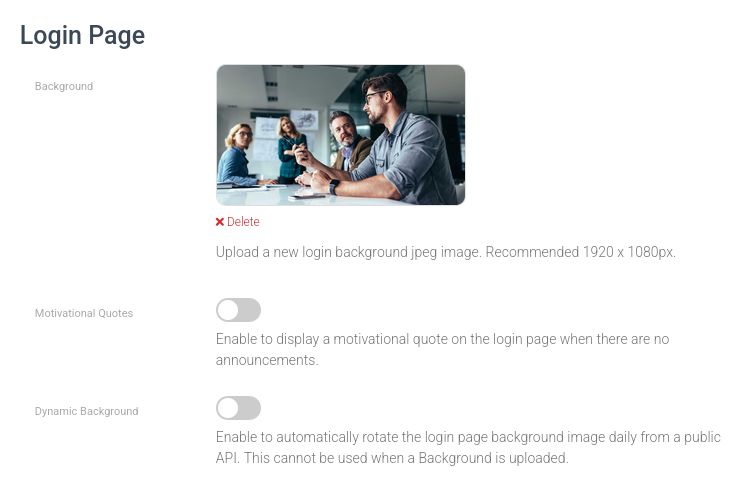
Se hai una licenza illimitata, puoi sostituire gli sfondi di accesso predefiniti con un’immagine che corrisponda al tuo brand.
- Formato: solo jpeg
- Dimensioni: 1920 x 1080px
Stile HTML personalizzato
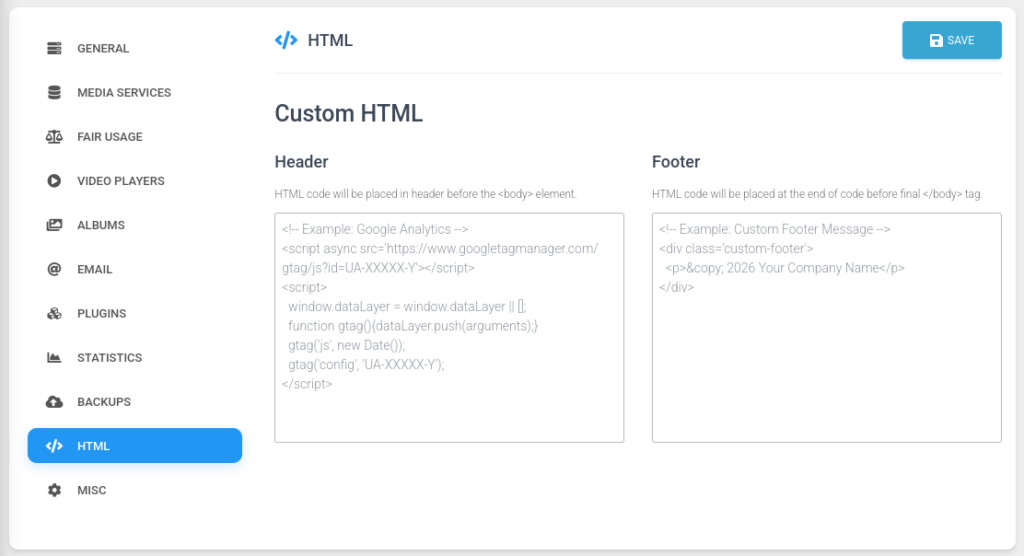
Per portare il branding del tuo pannello al livello successivo, puoi anche aggiungere HTML personalizzato all’intestazione e al piè di pagina del panel. Questo permette agli override CSS di cambiare il colore degli elementi così come l’incorporamento di elementi aggiuntivi. Vediamo anche alcuni clienti aggiungere funzionalità di chat di supporto o link al loro sito web per la documentazione.
Dove aggiungerlo
Vai su Amministrazione → Configurazione di Sistema → HTML e incolla il tuo codice nel campo Header o Footer. L’header è il posto migliore per gli override CSS, perché gli stili si caricano prima che venga renderizzata la pagina.
Tema di esempio
Abbiamo utilizzato questo approccio per brandizzare un pannello per planAtude, un consulente aziendale australiano. Il pannello utilizza il verde di planAtude come colore principale e il font Poppins, e gli overrides come i tasti di copertura, la barra laterale, le schede, le schede, i campi del modulo e i toggle.
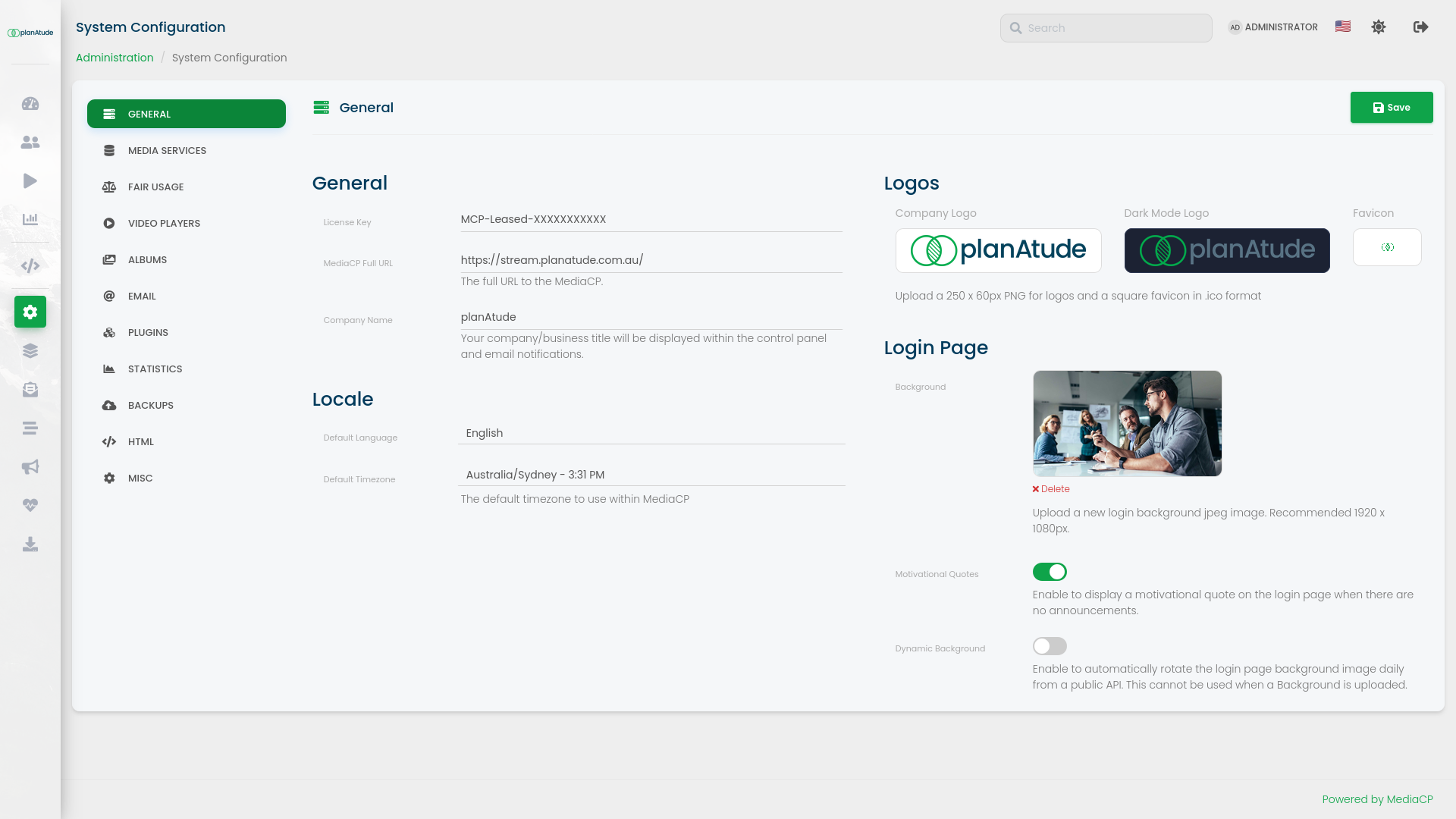
Copia il codice qui sotto come punto di partenza. Ogni variabile nel blocco :root controlla un colore, quindi cambia prima quelli.
Sovrascrittura CSS dell’intestazione (Clicca per espandere)
<style>
@import url('https://fonts.googleapis.com/css2?family=Poppins:wght@300;400;500;600;700&display=swap');

:root {
  --g: #0fa44a;
  --g-rgb: 15,164,74;
  --g-dark: #0b8539;
  --g-darker: #086a2d;
  --g-light: #eef8f2;
  --navy: #003b5c;
  --card: #f5f7f9;
  --card-border: #e1e6ea;
}

/* ===== Typography (Poppins, as on planatude.com.au) ===== */
body, .content, .sidebar, .navbar,
h1, h2, h3, h4, h5, h6, p, label, td, th,
.btn, .form-control, .nav > li > a, .panel-title, .breadcrumb {
  font-family: 'Poppins', 'Roboto', Helvetica, Arial, sans-serif;
}
body:not(.dark-mode) h1,
body:not(.dark-mode) h2,
body:not(.dark-mode) h3,
body:not(.dark-mode) h4,
body:not(.dark-mode) .panel-title,
body:not(.dark-mode) .navbar-brand { color: var(--navy); }
body:not(.dark-mode) .content label.text-bold,
body:not(.dark-mode) .content strong { color: var(--navy); }

/* ===== Buttons ===== */
.btn-primary, .btn-primary:focus, .btn-primary:active {
  background: var(--g) !important;
  border-color: var(--g) !important;
  color: #fff !important;
  border-radius: 3px !important;
  text-transform: none !important;
  font-weight: 600 !important;
  letter-spacing: 0 !important;
  box-shadow: 0 2px 2px 0 rgba(var(--g-rgb),.14), 0 3px 1px -2px rgba(var(--g-rgb),.2), 0 1px 5px 0 rgba(var(--g-rgb),.12) !important;
}
.btn-primary:hover { background: var(--g-dark) !important; }
.btn-link, .btn-simple.btn-primary { color: var(--g) !important; }
.btn-info, .btn-info:hover, .btn-info:focus {
  background: var(--g) !important;
  border-color: var(--g) !important;
  border-radius: 3px !important;
}

/* ===== Sidebar and nav ===== */
.sidebar[data-color="blue"]:after,
.sidebar[data-color="blue"]:before { background: var(--g) !important; }
.sidebar li.active > a,
.sidebar[data-active-color] li.active > a,
.sidebar[data-active-color="blue"] .nav li.active > a,
li.active a {
  background: var(--g) !important;
  background-color: var(--g) !important;
  color: #fff !important;
  box-shadow: 0 4px 20px 0 rgba(0,0,0,.14), 0 7px 10px -5px rgba(var(--g-rgb),.4) !important;
}
li.active a:hover,
.sidebar[data-active-color="blue"] .nav li.active > a:hover {
  background: var(--g-dark) !important;
  color: #fff !important;
}
.nav-pills > li.active > a,
.nav-pills > li.active > a:hover,
.nav-pills > li.active > a:focus { background: var(--g) !important; }
.sidebar .nav li:not(.active) > a:hover i { color: var(--g); }

/* ===== Service menu (106.7 header + Overview/Configure items) ===== */
body .service-menu .submenu-service-detail.panel-heading,
body .service-menu .panel-heading.submenu-service-detail,
.submenu-service-detail {
  background: var(--g) !important;
  background-image: none !important;
  border-color: var(--g) !important;
}
body .service-menu .navbar-collapse .nav > li.active > a,
body .service-menu ul.nav > li.active > a,
body .service-menu .nav li.active > a {
  background: var(--g) !important;
  background-color: var(--g) !important;
  color: #fff !important;
  box-shadow: 0 4px 20px 0 rgba(0,0,0,.14), 0 7px 10px -5px rgba(var(--g-rgb),.4) !important;
}
body .service-menu .nav > li.active > a:hover,
body .service-menu .nav > li.active > a:focus {
  background: var(--g-dark) !important;
  background-color: var(--g-dark) !important;
  color: #fff !important;
}
body .service-menu .nav li:not(.active) > a:hover,
body .service-menu .nav li:not(.active) > a:focus {
  background: var(--g-light) !important;
  color: var(--g) !important;
}

/* ===== Tab bar (GENERAL / LIMITS / FEATURES ...) ===== */
body .nav-tabs,
body ul.nav-tabs.nav-tabs-line,
#myTab.nav.nav-tabs {
  background: var(--g) !important;
  background-color: var(--g) !important;
}
#myTab li.active a,
body .nav-tabs > li.active > a,
body .nav-tabs > li.active > a:focus {
  background: var(--g-dark) !important;
  color: #fff !important;
  border-bottom-color: var(--g-dark) !important;
}
/* Hover for non-active tabs on light backgrounds (System Config side tabs etc.) */
body .nav > li:not(.active) > a:hover,
body .nav > li:not(.active) > a:focus,
body #myTab li:not(.active) a:hover {
  background: var(--g-light) !important;
  color: var(--g) !important;
}

/* Hover for the horizontal green tab bar only: translucent white */
body ul.nav-tabs.nav-tabs-line#myTab > li:not(.active) > a:hover,
body ul.nav-tabs.nav-tabs-line > li:not(.active) > a:hover {
  background: rgba(255,255,255,.15) !important;
  color: #fff !important;
}
#active-tab-title i { color: var(--g) !important; }

/* ===== Cards: light grey with green left edge (like the site's service cards) ===== */
body:not(.dark-mode) .content .panel:not(.panel-primary):not(.service-menu) {
  background: var(--card);
  border: 1px solid var(--card-border);
  border-left: 4px solid var(--g);
  border-radius: 3px;
}
.panel-primary > .panel-heading {
  background: var(--g) !important;
  border-color: var(--g) !important;
  color: #fff !important;
}
.panel-primary { border-color: var(--g) !important; }

/* ===== Text, links, labels ===== */
a, .text-primary, .text-info { color: var(--g); }
a:hover, a:focus { color: var(--g-dark); }
.text-default,
.statistics-panels .panel-heading i,
.broadcasting-panel .text-default { color: var(--g) !important; }
.label-primary, .label-info, .badge { background: var(--g) !important; }
.alert-info { background: var(--g) !important; }

/* ===== Pagination, progress, dropdowns ===== */
.pagination > .active > a,
.pagination > .active > span,
.pagination > .active > a:hover {
  background: var(--g) !important;
  border-color: var(--g) !important;
  color: #fff !important;
}
.progress-bar, .progress-bar-info, .progress-bar-primary { background: var(--g) !important; }
.dropdown-menu > li > a:hover,
.dropdown-menu > li > a:focus {
  background: var(--g) !important;
  color: #fff !important;
}

/* ===== Form fields ===== */
.form-group.is-focused .form-control,
.form-control:focus {
  background-image: linear-gradient(var(--g), var(--g)), linear-gradient(#d2d2d2, #d2d2d2) !important;
}
.form-group.is-focused label,
.form-group.is-focused .control-label { color: var(--g) !important; }
input[type="checkbox"], input[type="radio"] { accent-color: var(--g) !important; }
.checkbox input[type=checkbox]:checked + .checkbox-material .check { background: var(--g) !important; }

/* ===== Toggles: grey off, green on ===== */
.switch .slider,
.switch .slider.round { background: #ccc !important; }
.switch.checked .slider,
.switch.checked .slider.round,
.switch input:checked + .slider,
.switch input:checked ~ .slider,
input:checked + .slider.round { background: var(--g) !important; }
.togglebutton label input[type=checkbox]:checked + .toggle {
  background-color: rgba(var(--g-rgb),.5) !important;
}
.togglebutton label input[type=checkbox]:checked + .toggle:after {
  background-color: var(--g) !important;
  border-color: var(--g) !important;
}

/* ===== World map ===== */
.jvm-region[fill="#438ccb"]   { fill: #0fa44a !important; }
.jvm-region[fill="#438ccb85"] { fill: #0fa44a85 !important; }
.jvm-region[fill="#438ccb75"] { fill: #0fa44a75 !important; }
.jvm-tooltip { background-color: var(--g) !important; }

/* ===== Chart (canvas colors can't be set with CSS, so hue-shift blue to green) ===== */
#line-chart { filter: hue-rotate(-66deg) saturate(1.1); }
</style>
Questo è solo l’inizio: HTML personalizzato può essere usato per aggiungere e incorporare ogni tipo di elemento personalizzabile per migliorare il tuo Media Control Panel.
Prossimi passi
Per le app personalizzate di YouTube e Facebook, segui le guide nel nostro Manuale del Server Amministrativo:
- App Facebook personalizzata – Manuale server
- amministrativo App personalizzata YouTube – Manuale server amministrativo
Se hai creato il tuo pannello, ci piacerebbe vederlo. Condividi i tuoi risultati con noi sul nostro gruppo Facebook: https://www.facebook.com/groups/mediacp
