
MediaCP fornece uma bela interface amigável, bem como uma grande oferta de funcionalidade adicional para Wowza Streaming Engine, com uma integração direta via API REST. O Painel de Controle de Mídia suporta o Wowza Streaming Engine versão 4.9.11.
A versão 4.x.x é suportada pelo MediaCP?
Nossos engenheiros pretendem fornecer suporte para as versões mais recentes do Wowza Streaming Engine logo após serem disponibilizadas, no entanto, as versões mais recentes serão suportadas aproximadamente 2-3 semanas após o lançamento. Você pode encontrar a versão mais recente suportada em nossa página Versões & Lançamentos .
Como instalar o Wowza Streaming Engine
O WSE ainda não está instalado
As etapas a seguir instalarão o Wowza Streaming Engine no servidor e o integrarão automaticamente ao software MediaCP.
- Faça login no seu servidor SSH como usuário raiz
- Execute o seguinte comando:
/root/init --wse-install
Se o WSE já estiver instalado, então você deve executar o seguinte para configurar automaticamente a instalação Wowza existente:
/root/init --wse-config
- Agora você poderá criar novos serviços Wowza diretamente do MediaCP.
O WSE já está instalado no sistema
Se você já instalou o Wowza Streaming Engine em seu servidor e deseja integrá-lo com o software MediaCP, então ele só será obrigado a executar o utilitário de configuração:
- Faça login no seu servidor SSH como usuário raiz
- Execute o seguinte comando:
/root/init --wse-config
Reinstalar o Wowza Streaming Engine
Se você já instalou o Wowza Streaming Engine em seu servidor e deseja reinstalar, então você precisará desinstalar e, em seguida, instalar usando nosso utilitário:
- Faça login no seu servidor SSH como usuário raiz
- Siga o guia do Wowza para desinstalar o WSE: https://www.wowza.com/docs/uninstall-wowza-streaming-engine
- Execute o seguinte comando:
/root/init --wse-install
Que mudanças são feitas ao Wowza pelo MediaCP?
Geralmente tentamos mantê-lo simples e o mais próximo possível de uma instalação WSE padrão possível, no entanto, existem várias alterações que nosso software faz durante o processo de instalação:
- Configuração automática da porta 1936 para serviços SSL
- Configuração automática da porta 554 no VHost padrão
- Configuração automática de SSL para WSE Manager na porta 8089
- Configuração automática do modo Produção, onde a instalação padrão está em um modo de desenvolvimento.
- Instalação de módulos adicionais para estação de TV e outras funcionalidades
Certificados StreamLock
O Certificado Wowza StreamLock dura 12 meses, você precisará configurar um lembrete em 11 meses para renovar o certificado. Não vamos lembrá-lo. Renovar o certificado é um processo manual e também temos um guia nesta página.
Nossa equipe de suporte pode instalar e renovar um certificado para você a um custo adicional de serviço.
Criar e instalar certificado
Solicite e baixe um certificado StreamLock
- Faça login na página ‘My Account’ doWowza Streaming Engine .
- Clique na guia‘StreamLock’.
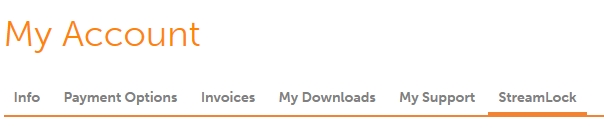
- Preencha sua chave de licença, endereço IP e digite qualquer senha para proteger seu certificado.
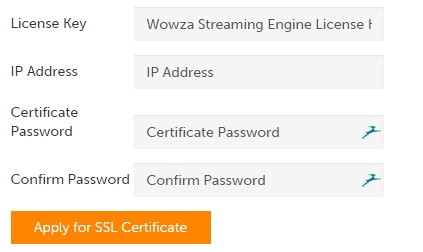
- Clique em ‘Solicitar o Certificado SSL‘.
- Baixe seu novo certificado

- Carregue o arquivo no seu servidor no seguinte caminho:
/usr/local/WowzaStreamingEngine/conf/
Configurar o Wowza streaming Engine para usar seu certificado StreamLock
- Login para Wowza streaming Engine Manager na empresa http://your-domain:8088/engine-manager/
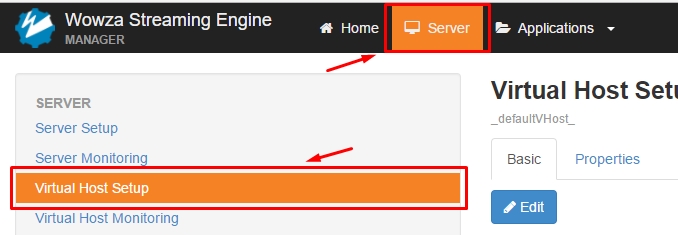
- Clique na aba Servidor e selecione Configuração de Host Virtual.
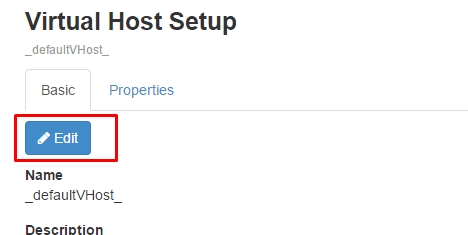
- Clique no botão Editar na guia básica configuração do host virtual .
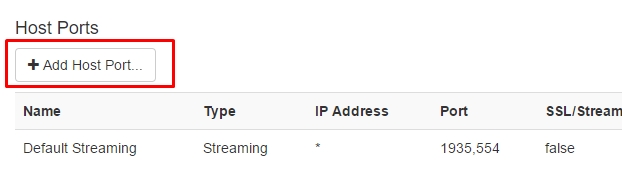
- Desça e selecione Adicionar Porta de Host
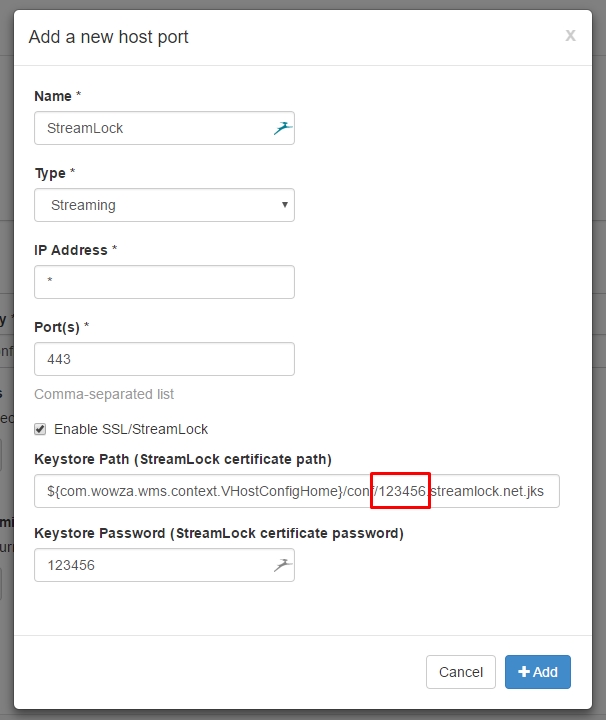
- Preencha o formulário conforme ilustrado abaixo, substituindo o caminho da Loja de Chaves pelo nome de arquivo apropriado e a Senha da Loja de Chaves pela sua senha previamente configurada, então pressione Adicionar. O caminho da Loja de Chaves deve ser:
${com.wowza.wms.context.VHostConfigHome}/conf/[seu-id].streamlock.net.jks
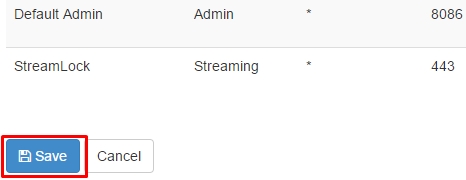
- Clique no botão salvar em portas de host
- Reinicie o Wowza streaming Engine como solicitado na parte superior da tela

Configurar o MediaCP para usar seu novo endereço seguro do StreamLock
- Faça login no MediaCP como administrador.
- Navegue à configuração do sistema do menu lateral
- Selecione a guia plugins

- Insira sua ID de bloqueio de fluxo no campo fornecido e altere sua porta de streaming segura para a porta selecionada para o Streamlock

- Role até a parte inferior da página e salve a configuração
Bloqueio de fluxo de teste
- Navegue até Serviços e selecione ou crie um Serviço Wowza Ondemand
- Abra a guia Código de incorporação HTML e confirme se o código de incorporação inclui seu endereço de bloqueio de fluxo
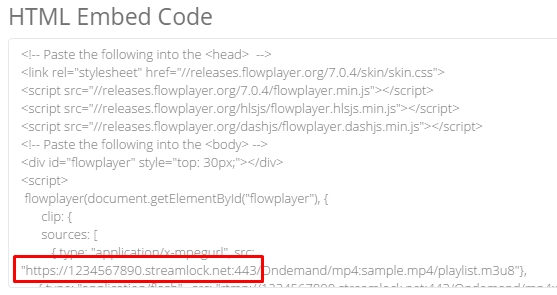
- Pressione play no media player para iniciar seu fluxo sob demanda.
Solução de Problemas do Travamento do Fluxo
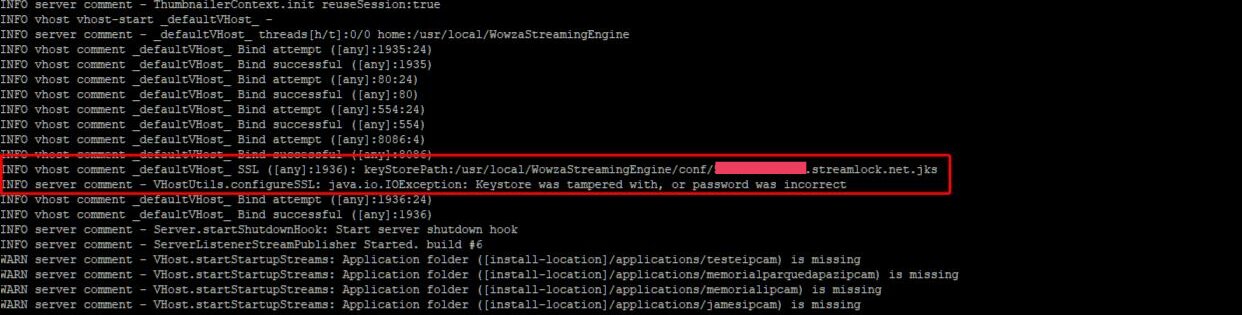
Se você está enfrentando erros SSL, é provável que a senha do Keystore esteja incorreta. Você pode testar isso com as seguintes configurações:
- Pare o serviço do sistema WowzaStreamingEngine
systemctl stop WowzaStreamingEngine
2. Execute o script de inicialização que mostrará a inicialização completa e os erros do SSL.
/usr/local/WowzaStreamingEngine/bin/startup.sh
3. Após algumas páginas, você pode parar o processo (Ctrl+C) e ler procurando linhas que mencionem o nome de host ou keystore do streamlock. Um exemplo desse erro é mostrado na imagem abaixo. Se você perceber esse erro, sua senha está incorreta.
Renovar certificado
É necessário renovar seu certificado StreamLock a cada 12 meses. Você deve receber um e-mail da Wowza Streaming Engine antes de ser para renovação, se você não excluir Wowza do seu lixo eletrônico.
Passo 1 – Baixar o Certificado StreamLock
- Faça login no Portal Wowza “Minha Conta”
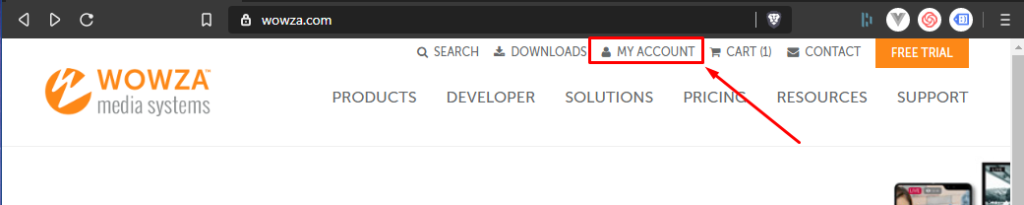
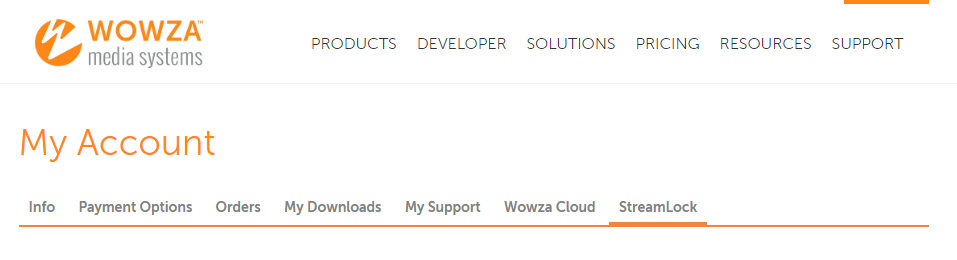
- Selecione a guia StreamLock
- Role até a parte inferior da página, localize seu certificado SSL e pressione o link Renovar.
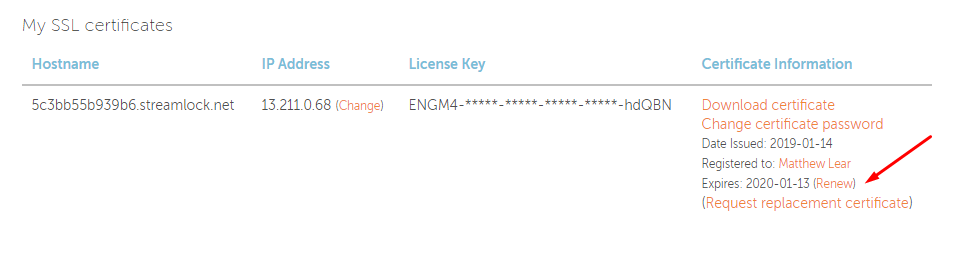
- Uma vez concluída a renovação, pressione o link do Certificado de Download para baixar no seu computador.
É importante que o arquivo seja salvo como seu nome de host com extensão .jks. Por exemplo, abcdefg.streamlock.net.jks.

Passo 2 – Upload de Certificado para o seu servidor
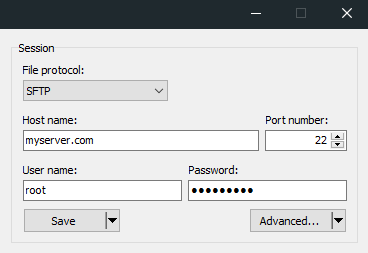
Você precisará se conectar ao seu servidor via SFTP com seus detalhes raiz SSH. Recomendamos baixar WinSCP.
- Abra o WinSCP e digite os detalhes da conexão SSH raiz
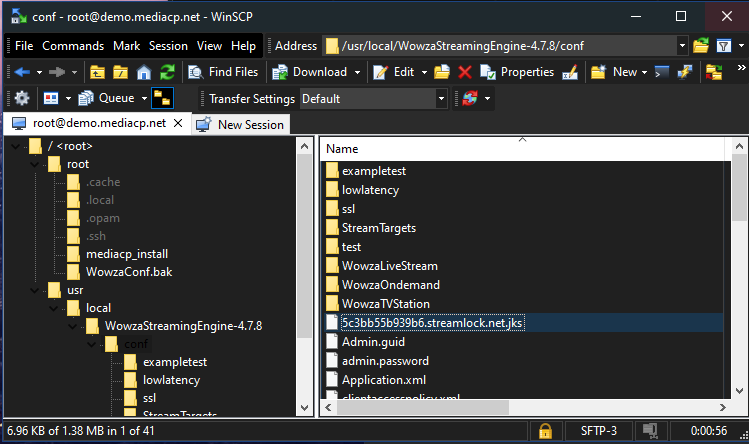
- Navegar para /usr/local/WowzaStreamingEngine/conf/
- Carregue seu arquivo de streamlock, substituindo o arquivo existente.
Passo 3 – Reiniciar o Wowza Streaming Engine
- Faça login no seu servidor via SSH
- Emita o seguinte comando:
systemctl restart WowzaStreamingEngine;
Alterar a chave da licença wowza
1. Faça login no seu servidor via SSH
2. Execute o seguinte comando:
nano /usr/local/WowzaStreamingEngine/conf/Server.license
3. Remova a antiga chave de licença e cole sua nova licença.
4. Salve e reinicie o Wowza Streaming Engine.com o comando abaixo:
systemctl reiniciar o WowzaStreamingEngine;
Aplicando propriedades de aplicativo personalizadas
Quando um aplicativo é reiniciado ou atualizado dentro do MediaCP, muitas configurações são redefinidas ou substituídas. Para aplicar configurações personalizadas, você pode usar o campo “Propriedades Wowza personalizadas” dentro da configuração de serviço – > Guia avançada.
O campo Custom Wowza Properties aceita json que será mesclado com a configuração MediaCP sempre que as alterações forem aplicadas ao serviço.
Abaixo está um exemplo que demonstra várias configurações personalizadas:
{
"appConfig": {
"pingTimeout": 12000
},
"securityConfig": {
"secureTokenVersion": 0
},
"moduleConfig": [{
"ordem": 50,
"nome": "novo-módulo",
"descrição": "NewModule",
"classe": "com.wowza.wms.module.MyNewModule"
}],
"Configurações avançadas": [{
"habilitado": verdade,
"canRemove": falso,
"nome": "refererValidateReferers",
"valor": "mydomain.com",
"defaultValue": "mydomain.com",
"tipo": "Corda",
"seçãoNome": "Propriedade",
"seção": "/Root/Application",
"documentado": "falso"
}]
} 


