
MediaCP fornisce una bella interfaccia user-friendly e una vasta offerta di funzionalità aggiuntive a Wowza Streaming Engine, con un’integrazione diretta tramite API REST. Il Media Control Panel supporta Wowza Streaming Engine versione 4.9.11.
Ulteriori informazioni sulle funzionalità disponibili in MediaCP
La versione 4.x.x è supportata da MediaCP?
I nostri ingegneri mirano a fornire supporto per le versioni più recenti di Wowza Streaming Engine subito dopo che sono state rese disponibili, tuttavia le ultime versioni saranno supportate circa 2-3 settimane dopo il rilascio. Puoi trovare l’ultima versione supportata nella nostra pagina Versioni e rilasci .
Come installare Wowza Streaming Engine
WSE non è già installato
I seguenti passaggi installeranno Wowza Streaming Engine sul tuo server e lo integreranno automaticamente con il software MediaCP.
- Accedi al tuo server SSH come utente root
- Eseguire il comando seguente:
/root/init --wse-install
Se WSE è già installato, è invece necessario eseguire quanto segue per configurare automaticamente l’installazione wowza esistente:
/root/init --wse-config
- Ora sarai in grado di creare nuovi servizi Wowza direttamente da MediaCP.
WSE è già installato nel sistema
Se hai già installato Wowza Streaming Engine sul tuo server e desideri integrarlo con il software MediaCP, è necessario solo eseguire l’utilità di configurazione:
- Accedi al tuo server SSH come utente root
- Esegui il seguente comando:
/root/init --wse-config
Reinstallare Wowza Streaming Engine
Se hai già installato Wowza Streaming Engine sul tuo server e desideri reinstallarlo, dovrai disinstallarlo, quindi installare utilizzando la nostra utility:
- Accedi al tuo server SSH come utente root
- Segui la guida di Wowza per disinstallare WSE: https://www.wowza.com/docs/uninstall-wowza-streaming-engine
- Esegui il seguente comando:
/root/init --wse-install
Quali modifiche vengono apportate a Wowza da MediaCP?
Generalmente cerchiamo di mantenerlo semplice e il più vicino possibile a un’installazione WSE predefinita, tuttavia ci sono diverse modifiche che il nostro software apporta durante il processo di installazione:
- Configurazione automatica della porta 1936 per i servizi SSL
- Configurazione automatica della porta 554 sul VHost predefinito
- Configurazione automatica di SSL per WSE Manager sulla porta 8089
- Configurazione automatica della modalità di produzione, in cui l’installazione predefinita è in modalità di sviluppo.
- Installazione di moduli aggiuntivi per TV Station e altre funzionalità
Certificati StreamLock
Il certificato Wowza StreamLock dura 12 mesi, dovrai impostare un promemoria in 11 mesi per rinnovare il certificato. Non te lo ricorderemo. Il rinnovo del certificato è un processo manuale e abbiamo anche una guida in questa pagina.
Il nostro team di supporto può installare e rinnovare un certificato per te a un costo aggiuntivo del servizio.
Crea e installa certificato
Richiedere e scaricare un certificato StreamLock
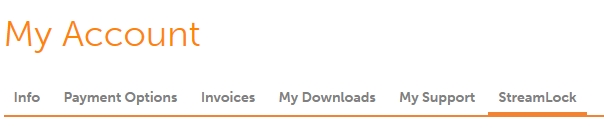
- Accedi alla tua pagina Wowza Streaming Engine‘ My Account‘.
- Fare clic sulla scheda ‘StreamLock‘
- Compilare la chiave di licenza, l’indirizzo IP e immettere qualsiasi password per proteggere il certificato.
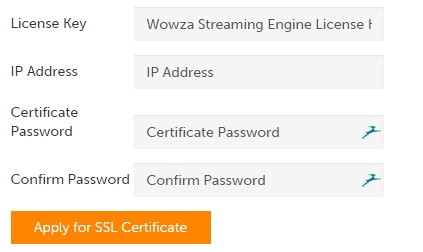
- Fare clic su ‘Richiedi certificato SSL‘.
- Scarica il tuo nuovo certificato

- Caricare il file nel server nel percorso seguente:
/usr/local/WowzaStreamingEngine/conf/
Configurare Wowza Streaming Engine per l’utilizzo del certificato StreamLock
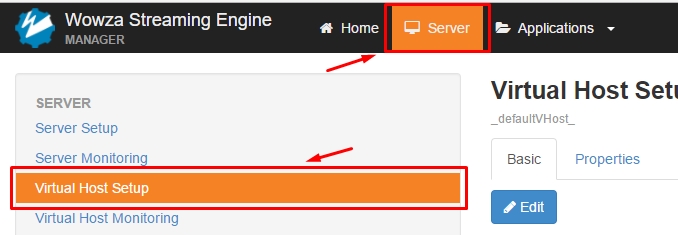
- Accedi a Wowza Streaming Engine Manager presso http://your-domain:8088/engine-manager/
- Clicca sulla scheda Server , poi seleziona Configurazione di host virtuale.
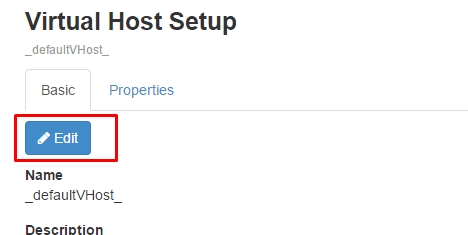
- Fare clic sul pulsante Modifica nella scheda Base configurazione host virtuale.
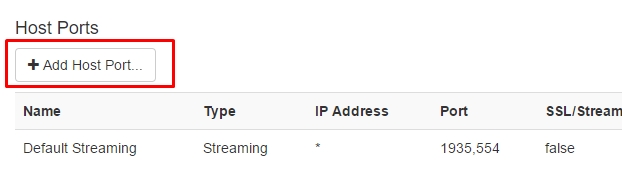
- Scorri verso il basso e seleziona Aggiungi porta host
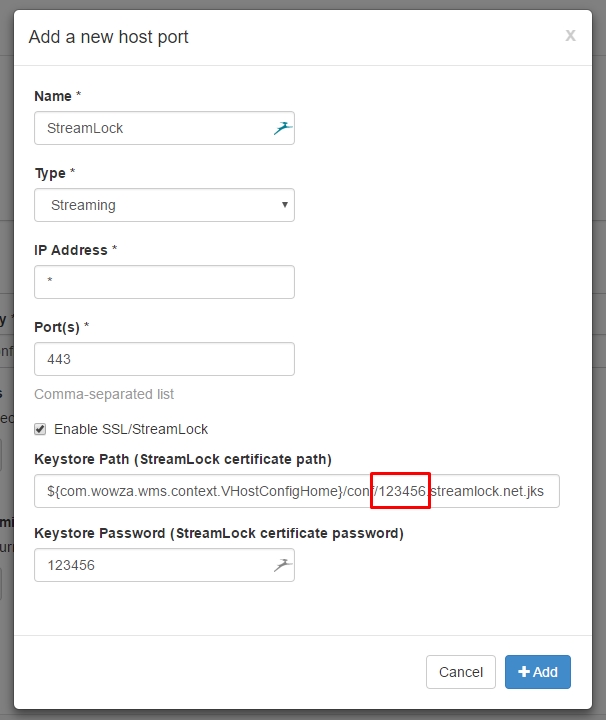
- Compila il modulo come illustrato qui sotto, sostituendo il percorso Keystore con il nome file appropriato e la Keystore Password con la password precedentemente configurata, poi premi Aggiungi. Il percorso Keystore dovrebbe essere:
${com.wowza.wms.context.VHostConfigHome}/conf/[your-id].streamlock.net.jks
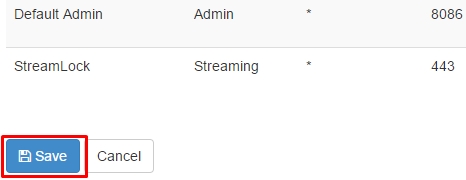
- Fare clic sul pulsante Salva in Porte host
- Riavvia Wowza Streaming Engine come richiesto nella parte superiore dello schermo

Configurare MediaCP per l’utilizzo del nuovo indirizzo StreamLock protetto
- Accedere a MediaCP come amministratore.
- Passare a Configurazione di sistema dal menu laterale
- Selezionare la scheda Plug-in

- Inserisci il tuo ID Stream Lock nell’apposito campo e modifica la tua Porta di streaming sicura con la porta che hai selezionato per Streamlock

- Scorrere fino alla fine della pagina e salvare la configurazione
Blocco flusso di prova
- Passare a Servizi e selezionare o creare un servizio Wowza Ondemand
- Apri la scheda Codice di incorporamento HTML e verifica che il codice di incorporamento includa l’indirizzo di blocco del flusso
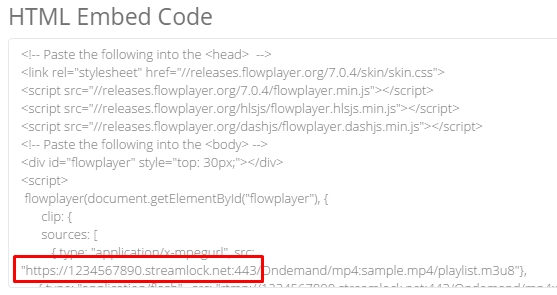
- Premi play sul lettore multimediale per avviare il tuo flusso ondemand.
Risoluzione dei problemi del blocco del flusso
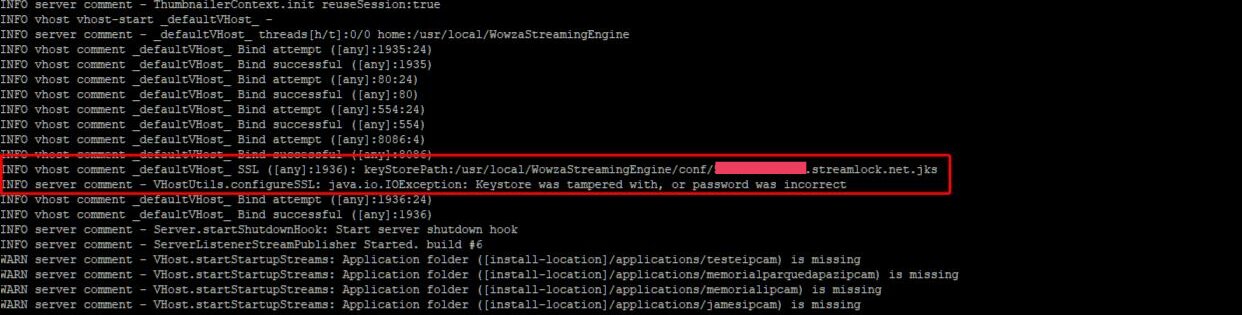
Se stai riscontrando errori SSL, è probabile che la password del Keystore sia errata. Puoi testarlo con le seguenti configurazioni:
- Ferma il servizio di sistema WowzaStreamingEngine
systemctl stop WowzaStreamingEngine
2. Esegui lo script di avvio che mostrerà l’avvio completo e gli errori per SSL.
/usr/local/WowzaStreamingEngine/bin/startup.sh
3. Dopo alcune pagine puoi fermare il processo (Ctrl+C) e leggere cercando le righe che menzionano il nome host o lo keystore dello streamlock. Un esempio di questo errore è mostrato nell’immagine qui sotto. Se vedi questo errore, la tua password è errata.
Rinnova certificato
È necessario rinnovare il certificato StreamLock ogni 12 mesi. Dovresti ricevere un’e-mail da Wowza Streaming Engine prima che sia prevista per il rinnovo, se non escludi Wowza dalla tua posta indesiderata.
Passaggio 1 – Scaricare il certificato StreamLock
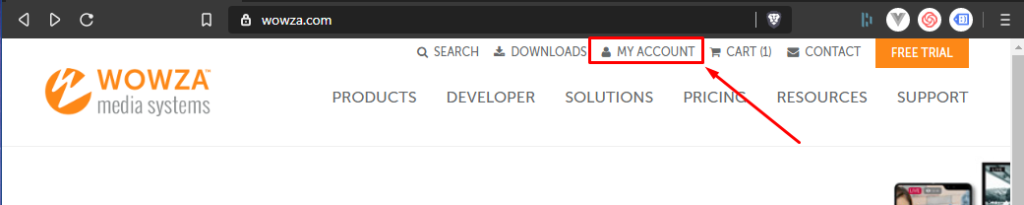
- Accedi al portale Wowza “Il mio account”
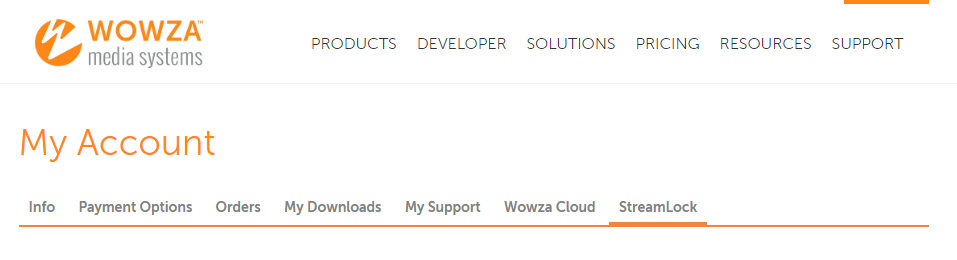
- Selezionare la scheda StreamLock
- Scorrere fino alla fine della pagina, individuare il certificato SSL e premere il collegamento Rinnova.
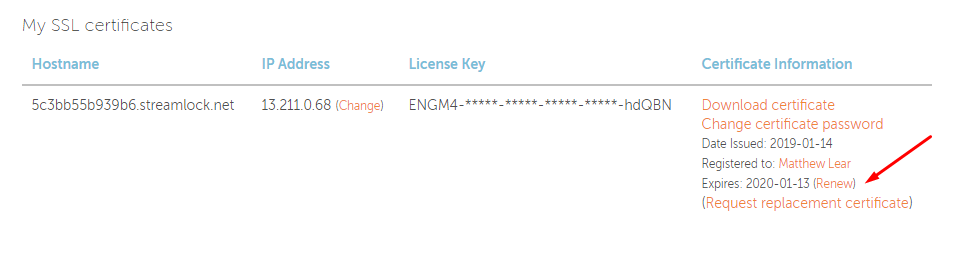
- Una volta completato il rinnovo, premere il collegamento Scarica certificato per scaricarlo sul computer.
È importante che il file viene salvato come nome host con estensione jks. Ad esempio abcdefg.streamlock.net.jks.

Passaggio 2 – Caricare il certificato nel server
Dovrai connetterti al tuo server tramite SFTP con i tuoi dettagli radice SSH. Si consiglia di scaricare WinSCP.
- Aprire WinSCP e immettere i dettagli di connessione SSH radice
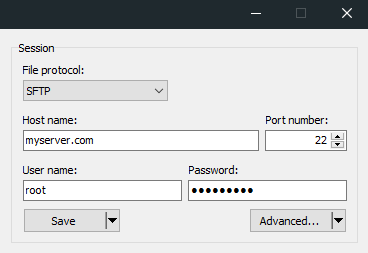
- Passare a /usr/local/WowzaStreamingEngine/conf/
- Caricare il file streamlock, sostituendo il file esistente.
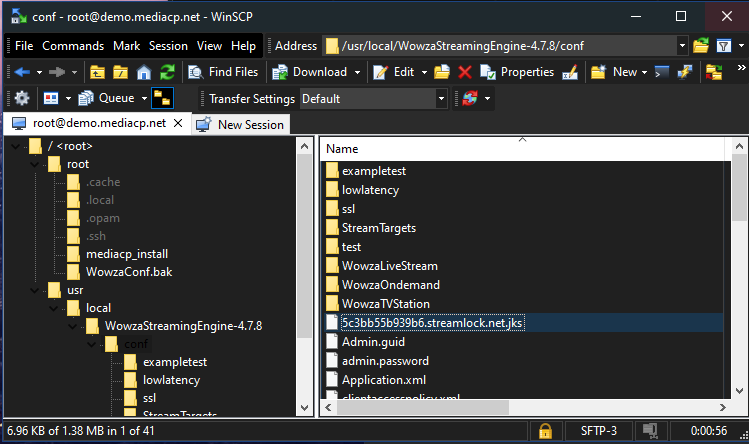
Passaggio 3 – Riavviare wowza streaming engine
- Accedere al server tramite SSH
- Emetti il seguente comando:
systemctl restart WowzaStreamingEngine;
Cambia la chiave di licenza di Wowza
1. Accedi al tuo server tramite SSH
2. Eseguire il seguente comando:
nano /usr/local/WowzaStreamingEngine/conf/Server.license
3. Rimuovi la vecchia chiave di licenza e incolla la tua nuova licenza.
4. Salva e riavvia Wowza Streaming Engine.con il comando seguente:
sistemactl riavvia WowzaStreamingEngine;
Applicazione di proprietà personalizzate dell'applicazione
Quando un’applicazione viene riavviata o aggiornata all’interno di MediaCP, molte configurazioni vengono reimpostate o sovrascritte. Per applicare configurazioni personalizzate, è possibile utilizzare il campo “Proprietà Wowza personalizzate” all’interno della scheda Configurazione servizio > – Avanzate.
Il campo Proprietà Wowza personalizzate accetta JSON che verrà unito alla configurazione MediaCP ogni volta che vengono applicate modifiche al servizio.
Di seguito è riportato un esempio che illustra più configurazioni personalizzate:
{
"appConfig": {
"pingTimeout": 12000
},
"securityConfig": {
"secureTokenVersion": 0
},
"moduleConfig": [{
"Ordine": 50,
"nome": "nuovo modulo",
"descrizione": "NewModule",
"classe": "com.wowza.wms.module.MyNewModule"
}],
"advancedSettings": [{
"abilitato": vero,
"canRemove": falso,
"name": "refererValidateReferers",
"valore": "mydomain.com",
"defaultValue": "mydomain.com",
"tipo": "String",
"sezioneNome": "Proprietà",
"sezione": "/Root/Application",
"documentato": "falso"
}]
} 


