
MediaCP biedt een prachtige gebruiksvriendelijke interface en een groot aanbod aan extra functionaliteit voor Wowza Streaming Engine, met een directe integratie via REST API. Het Media Control Panel ondersteunt Wowza Streaming Engine versie 4.9.11.
Wordt versie 4.x.x ondersteund door MediaCP?
Onze technici streven ernaar om ondersteuning te bieden voor de meest recente versies van Wowza Streaming Engine kort nadat ze beschikbaar zijn gesteld, maar de nieuwste versies worden ongeveer 2-3 weken na release ondersteund. U kunt de nieuwste ondersteunde versie vinden op onze pagina Versies &releases .
Hoe Wowza Streaming Engine te installeren
WSE is nog niet geïnstalleerd
De volgende stappen installeren Wowza Streaming Engine op uw server en integreren deze automatisch met MediaCP-software.
- Log in op uw server SSH als root gebruiker
- Voer de volgende opdracht uit:
/root/init --wse-install
Als WSE al is geïnstalleerd, moet u in plaats daarvan het volgende uitvoeren om de bestaande Wowza-installatie automatisch te configureren:
/root/init --wse-config
- Nu kunt u nieuwe Wowza-services rechtstreeks vanuit de MediaCP maken.
WSE is al op het systeem geïnstalleerd
Als u Wowza Streaming Engine al op uw server hebt geïnstalleerd en deze wilt integreren met MediaCP-software, hoeft u alleen het configuratiehulpprogramma uit te voeren:
- Log in op uw server SSH als root gebruiker
- Voer het volgende commando uit:
/root/init --wse-config
Installeer Wowza Streaming Engine opnieuw
Als u Wowza Streaming Engine al op uw server hebt geïnstalleerd en opnieuw wilt installeren, moet u de installatie ongedaan maken en vervolgens installeren met behulp van ons hulpprogramma:
- Log in op uw server SSH als root gebruiker
- Volg wowza’s gids om WSE te verwijderen: https://www.wowza.com/docs/uninstall-wowza-streaming-engine
- Voer het volgende commando uit:
/root/init --wse-install
Welke wijzigingen worden door MediaCP aangebracht in Wowza?
Over het algemeen proberen we het eenvoudig te houden en zo dicht mogelijk bij een standaard WSE-installatie, maar er zijn verschillende wijzigingen die onze software tijdens het installatieproces aanbrengt:
- Automatische configuratie van poort 1936 voor SSL-services
- Automatische configuratie van poort 554 op de standaard VHost
- Automatische configuratie van SSL voor WSE Manager op poort 8089
- Automatische configuratie van de productiemodus, waarbij de standaardinstallatie zich in een ontwikkelingsmodus bevindt.
- Installatie van extra modules voor TV Station en andere functionaliteit
StreamLock Certificaten
Het Wowza StreamLock-certificaat gaat 12 maanden mee, u moet binnen 11 maanden een herinnering instellen om het certificaat te vernieuwen. We zullen u er niet aan herinneren. Het vernieuwen van het certificaat is een handmatig proces en we hebben ook een gids op deze pagina.
Ons ondersteuningsteam kan een certificaat voor u installeren en vernieuwen tegen extra servicekosten.
Certificaat maken en installeren
Een StreamLock certificaat aanvragen en downloaden
- Log in op je Wowza Streaming Engine ‘Mijn account‘ pagina.
- Klik op het tabblad ‘StreamLock‘
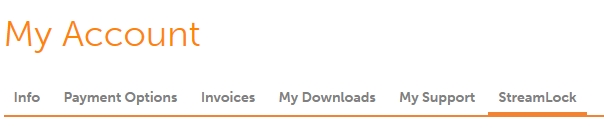
- Vul uw licentiesleutel, IP-adres in en voer een wachtwoord in om uw certificaat te beveiligen.
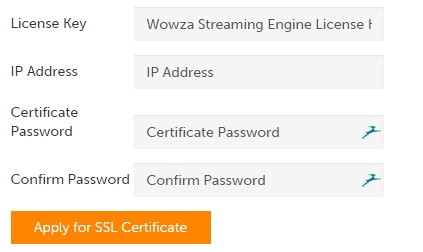
- Klikop‘ SSL Certificaat aanvragen ‘.
- Download uw nieuwe certificaat

- Upload het bestand naar uw server in het volgende pad:
/usr/local/WowzaStreamingEngine/conf/
Configureer Wowza Streaming Engine om uw StreamLock certificaat te gebruiken
- Inloggen op Wowza Streaming Engine Manager bij http://your-domain:8088/engine-manager/
- Klik op het servertabblad en selecteer dan Virtuele hostopstelling.
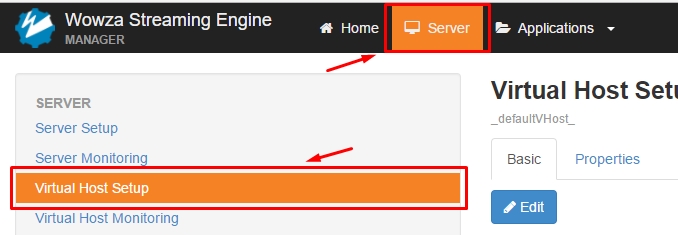
- Klik op de knop bewerken onder de virtuele host Setup Basic tabblad.
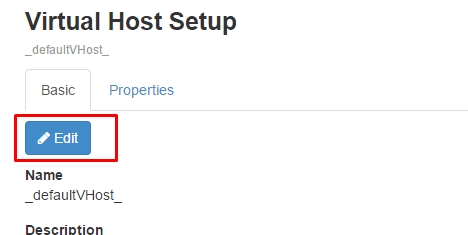
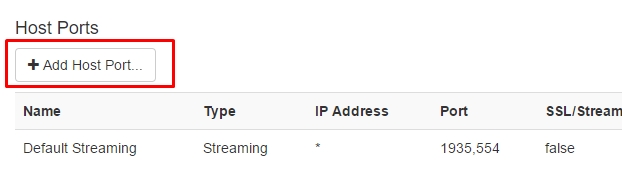
- Scroll naar beneden en selecteer Host Port toevoegen
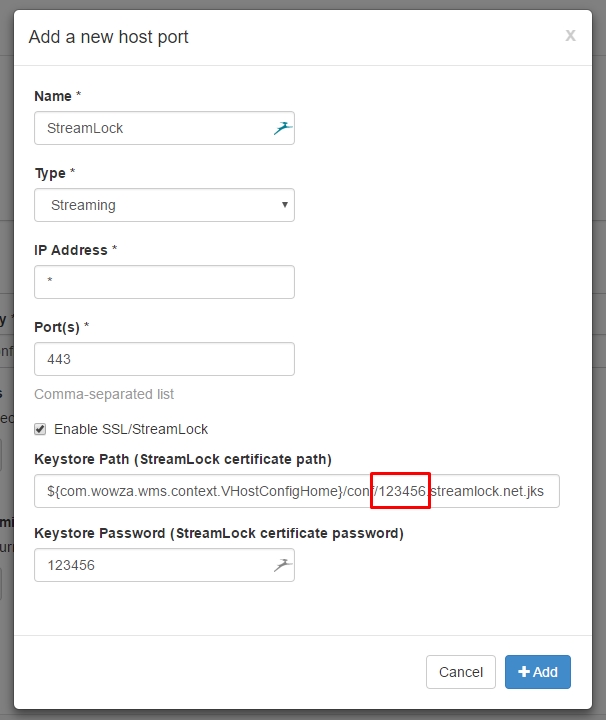
- Vul het formulier in zoals hieronder geïllustreerd, vervang het Keystore-pad door de juiste bestandsnaam en Keystore-wachtwoord door je eerder geconfigureerde wachtwoord en druk vervolgens op Add. Het Keystore-pad zou moeten zijn:
${com.wowza.wms.context.VHostConfigHome}/conf/[your-id].streamlock.net.jks
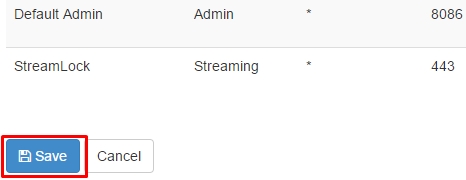
- Klik op de knop Opslaan onder host-poorten
- Herstart Wowza Streaming Engine zoals gevraagd aan de bovenkant van het scherm

Configureer MediaCP om uw nieuwe Secure StreamLock adres te gebruiken
- Meld u aan bij de MediaCP als beheerder.
- Navigeer aan systeem config van het menu van de kant
- Selecteer het tabblad Plug-ins

- Voer uw Stream Lock-ID in het daarvoor bestemde veld in en wijzig uw Secure Streaming Port in de poort die u hebt geselecteerd voor Streamlock

- Blader naar de onderkant van de pagina en Sla de configuratie
Test stream Lock
- Navigeer naar Services en selecteer of maak een Wowza Ondemand Service
- Open het tabblad HTML-insluitcode en controleer of de insluitcode uw adres voor streamvergrendeling bevat
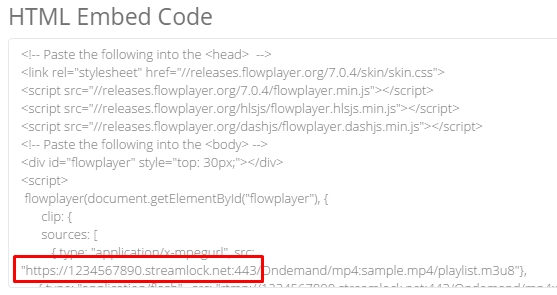
- Druk op afspelen op de mediaspeler om uw ondemand-stream te starten.
Probleem oplossen met stroomvergrendeling
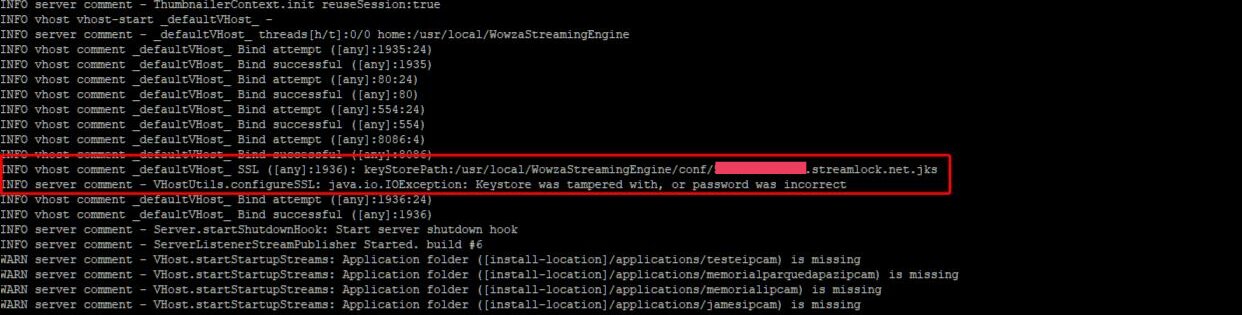
Als je SSL-fouten tegenkomt, is het waarschijnlijk dat het Keystore-wachtwoord niet klopt. Je kunt dit testen met de volgende opstellingen:
- Stop de WowzaStreamingEngine systeemdienst
systemctl stop WowzaStreamingEngine
2. Voer het opstartscript uit dat de volledige opstart toont en fouten toont voor SSL.
/usr/local/WowzaStreamingEngine/bin/startup.sh
3. Na een paar pagina’s kun je het proces stoppen (Ctrl+C) en doorlezen op zoek naar regels die de streamlock-hostnaam of keystore vermelden. Een voorbeeld van deze fout is te zien op de afbeelding hieronder. Als je deze fout ziet, is je wachtwoord onjuist.
Certificaat vernieuwen
Het is vereist om uw StreamLock-certificaat elke 12 maanden te vernieuwen. U moet een e-mail van Wowza Streaming Engine ontvangen voordat deze moet worden verlengd, als u Wowza niet wilt uitsluiten van uw ongewenste e-mail.
Stap 1 – Download StreamLock-certificaat
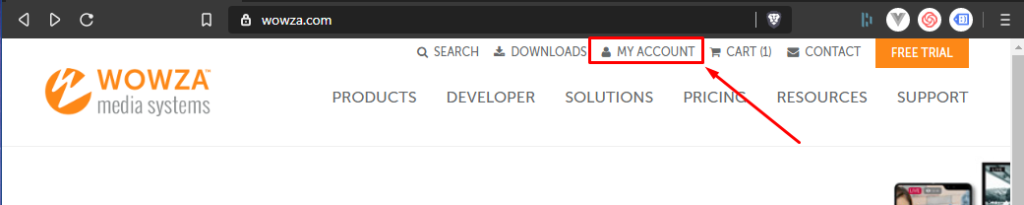
- Inloggen op de Wowza Portal “Mijn Account”
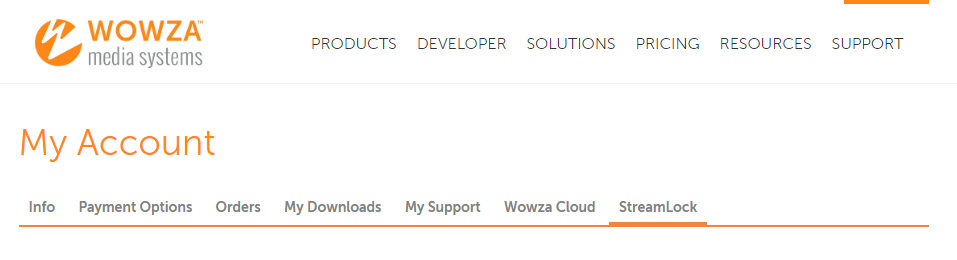
- Tabblad StreamLock selecteren
- Scrol naar de onderkant van de pagina, zoek uw SSL-certificaat en druk op de koppeling Vernieuwen.
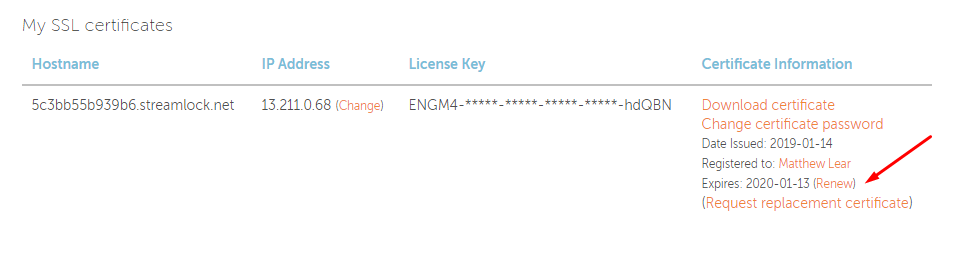
- Zodra de verlenging is voltooid, drukt u op de koppeling Certificaat downloaden om naar uw computer te downloaden.
Het is belangrijk dat het bestand wordt opgeslagen als uw hostnaam met de extensie .jks. Bijvoorbeeld abcdefg.streamlock.net.jks.

Stap 2 – Upload certificaat naar uw server
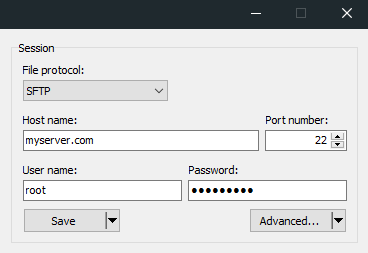
U moet verbinding maken met uw server via SFTP met uw SSH-hoofdgegevens. We raden u aan WinSCPte downloaden.
- Open WinSCP en voer uw hoofd-SSH-verbindingsgegevens in
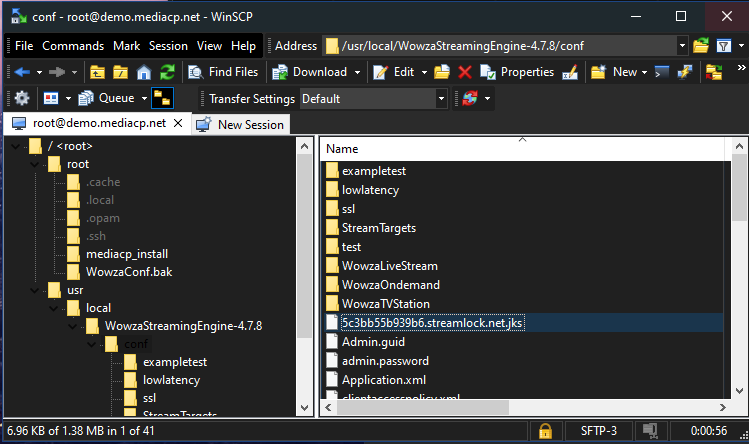
- Navigeer naar /usr/local/WowzaStreamingEngine/conf/
- Upload uw streamlock-bestand en vervang het bestaande bestand.
Stap 3 – Start Wowza Streaming Engine opnieuw op
- Inloggen op uw server via SSH
- Geef het volgende commando:
systemctl reset WowzaStreamingEngine;
Wowza-licentiecode wijzigen
1. Log in op uw server via SSH
2. Voer de volgende opdracht uit:
nano /usr/local/WowzaStreamingEngine/conf/Server.license
3. Verwijder de oude licentiesleutel en plak uw nieuwe licentie.
4. Sla Wowza Streaming Engine op en start het opnieuw op met de onderstaande opdracht:
systemctl reset WowzaStreamingEngine;
Aangepaste toepassingseigenschappen toepassen
Wanneer een toepassing opnieuw wordt gestart of bijgewerkt binnen de MediaCP, worden veel configuraties opnieuw ingesteld of overschreven. Als u aangepaste configuraties wilt toepassen, kunt u het veld ‘Aangepaste Wowza-eigenschappen’ gebruiken op het tabblad Serviceconfiguratie – > Geavanceerd.
Het veld Aangepaste Wowza-eigenschappen accepteert JSON die wordt samengevoegd met de MediaCP-configuratie wanneer wijzigingen op de service worden toegepast.
Hieronder ziet u een voorbeeld van meerdere aangepaste configuraties:
{
"appConfig": {
"pingTimeout": 12000
},
"securityConfig": {
"secureTokenVersion": 0
},
"moduleConfig": [{
"order": 50,
"naam": "nieuwe-module",
"beschrijving": "NewModule",
"klas": "com.wowza.wms.module.MyNewModule"
}],
"advancedSettings": [{
"ingeschakeld": waar,
"canMove": onwaar,
"naam": "refererValidateReferers",
"waarde": "mydomain.com",
"defaultValue": "mydomain.com",
"type": "String",
"sectieNaam": "Eigendom",
"sectie": "/Root/Application",
"gedocumenteerd": "vals"
}]
} 


