Existe algum recurso que você gostaria de adicionar ao painel? Deixe-nos saber! Este guia irá mostrar-lhe como você pode rápida e facilmente fazer sua voz ser ouvida!
Enviar uma solicitação de recurso é rápido e fácil. Depois de enviar uma solicitação, nossos outros clientes podem ver sua solicitação e votar nela. Os pedidos com mais votos são selecionados para o desenvolvimento com prioridade.
Como enviar sua solicitação
1. Faça login na sua área de cliente.
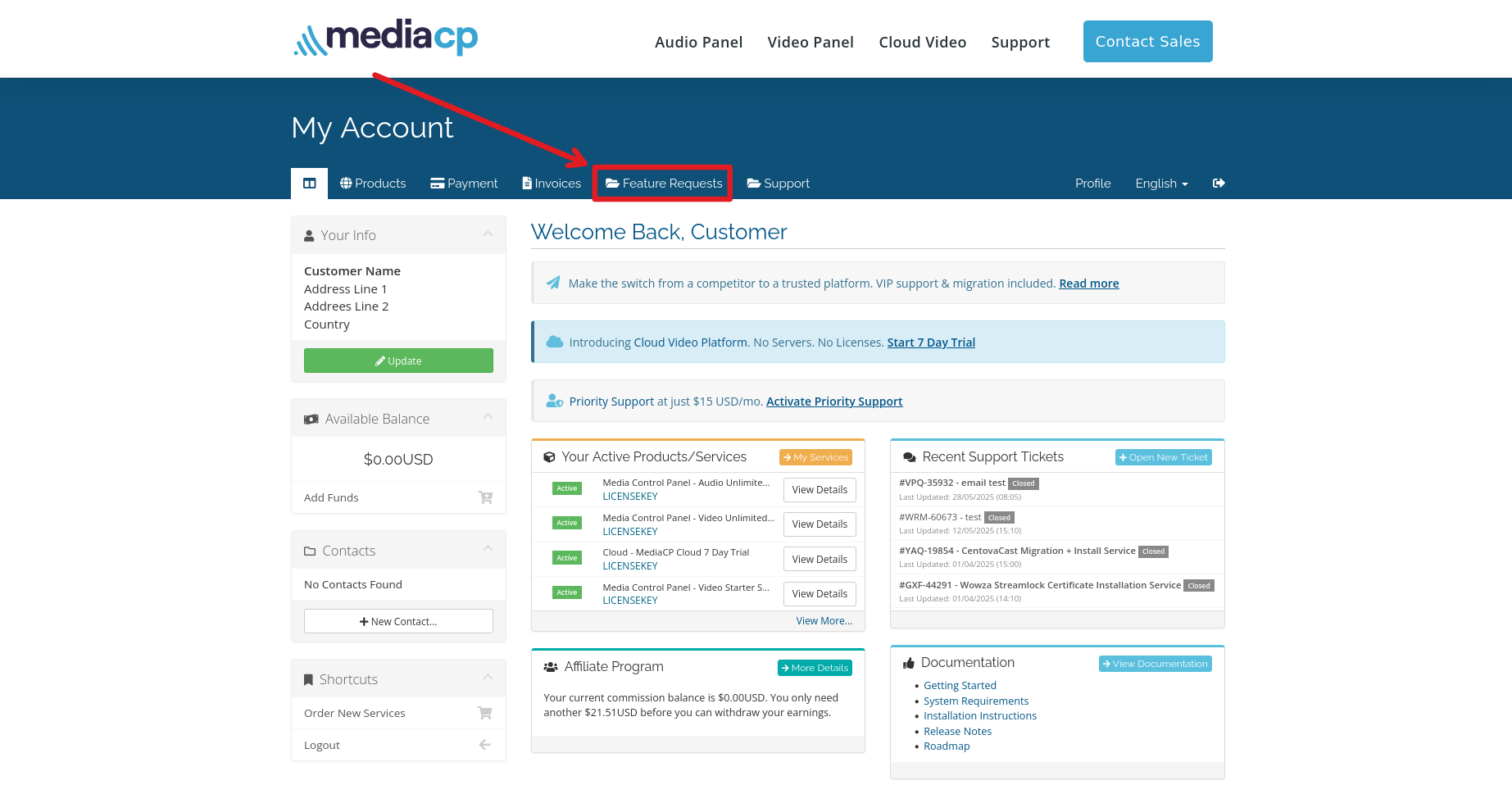
2. Clique na aba Solicitações de Recursos .
3. Verifique se outro usuário enviou uma solicitação semelhante. Outro usuário pode já ter feito o mesmo pedido. Se o pedido já existir, você pode votar para ajudar a selecioná-lo. (Mais informações sobre isso na seção de votação abaixo).
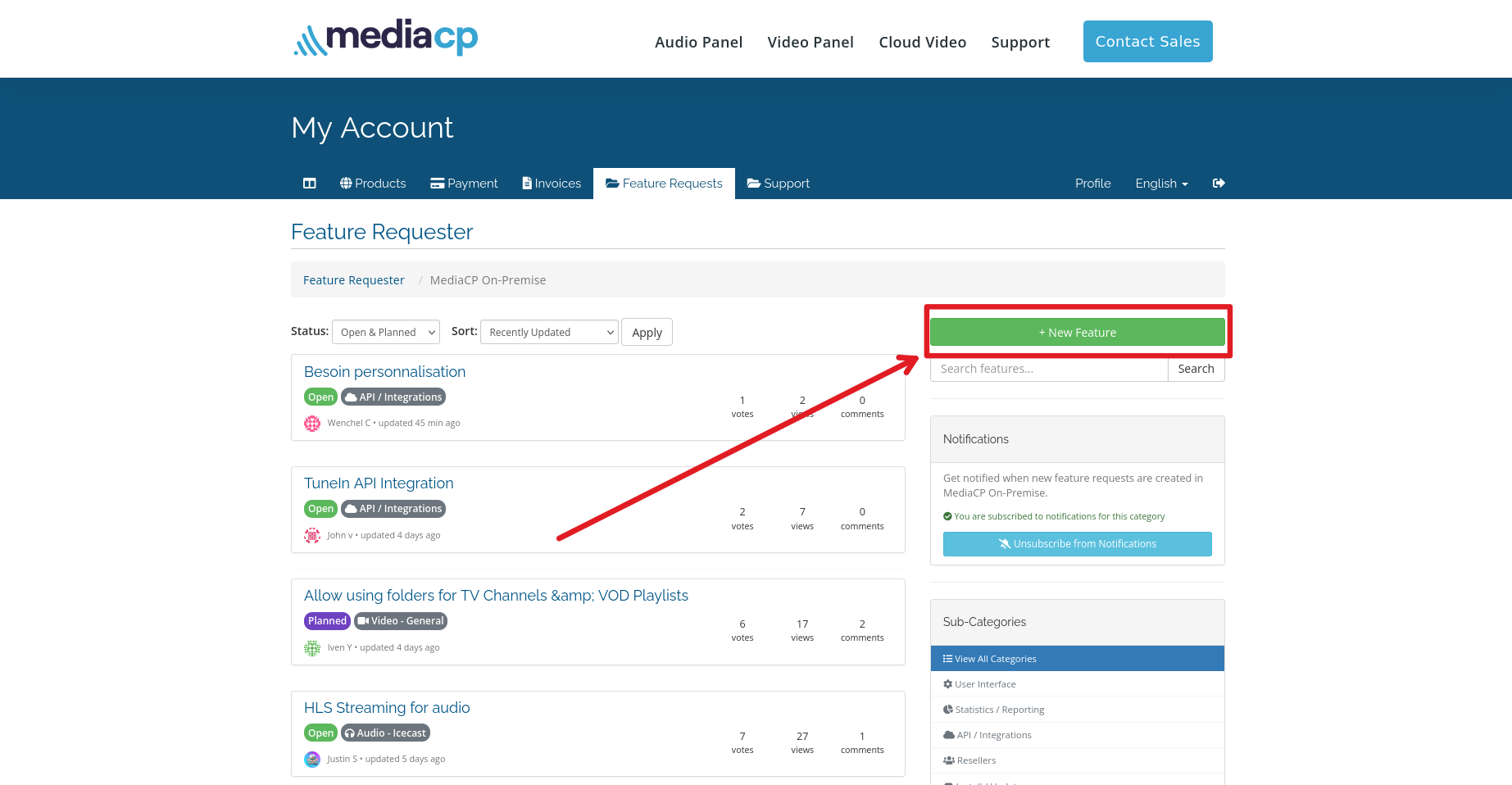
4. Se seu pedido não existir. Clique no botão Novo Funcional .
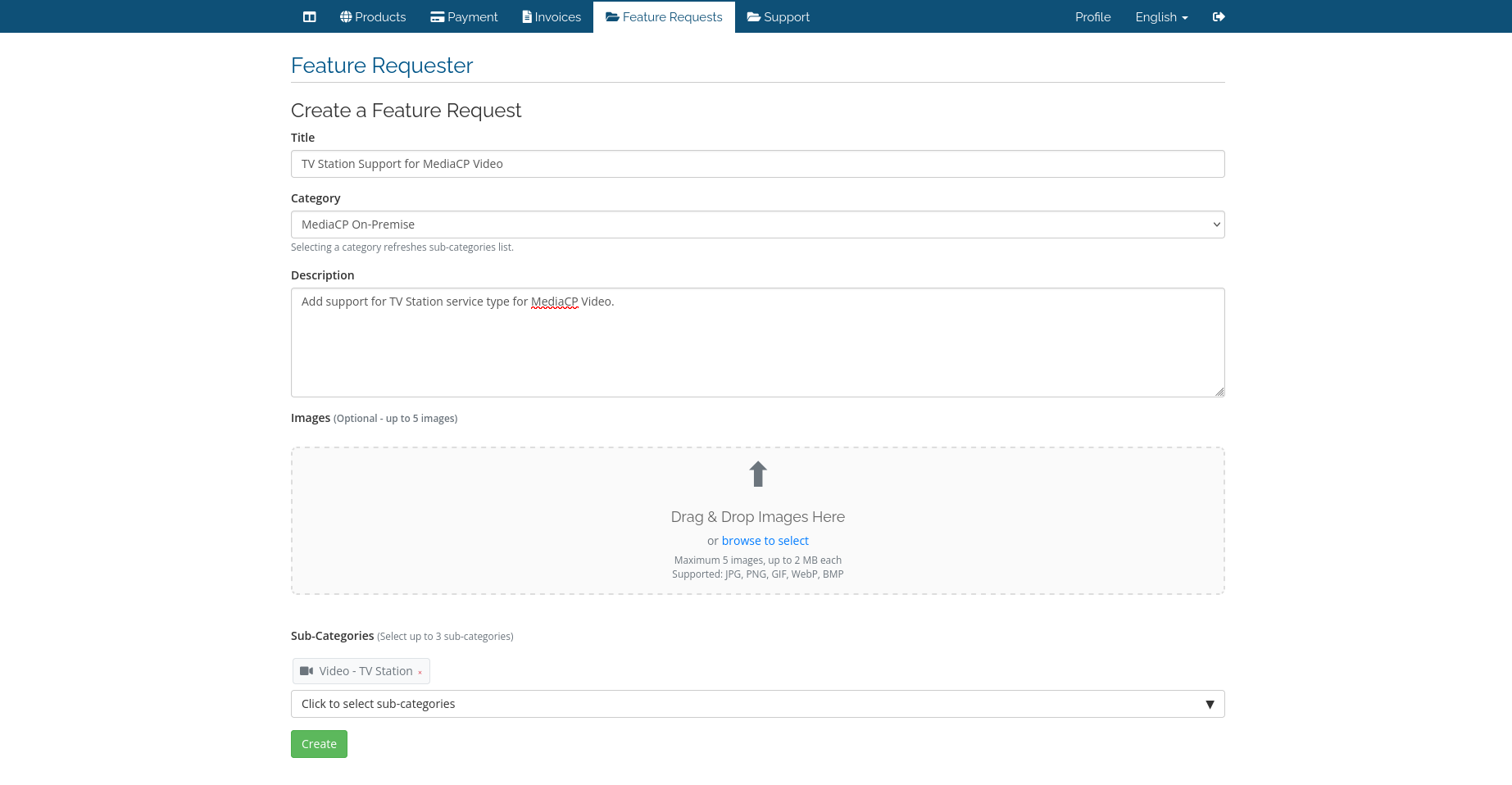
5. Selecione um título para sua solicitação, bem como a subcategoria em que sua solicitação se enquadra, e então forneça uma descrição do que você gostaria que a funcionalidade fizesse. Por favor, note que selecionar a categoria correta é importante para que outros usuários possam buscar seu pedido.
6. Complete o pedido pressionando a opção Criar
Votação em solicitações de recursos
É uma boa ideia verificar quais pedidos de recursos outros usuários enviaram antes de postar o seu. Esta seção abordará como pesquisar e votar em solicitações existentes.
1. Faça login na sua área de cliente.
2. Clique na aba de solicitação de recursos.
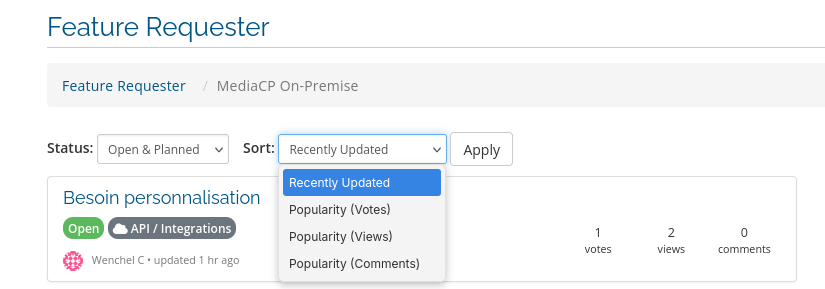
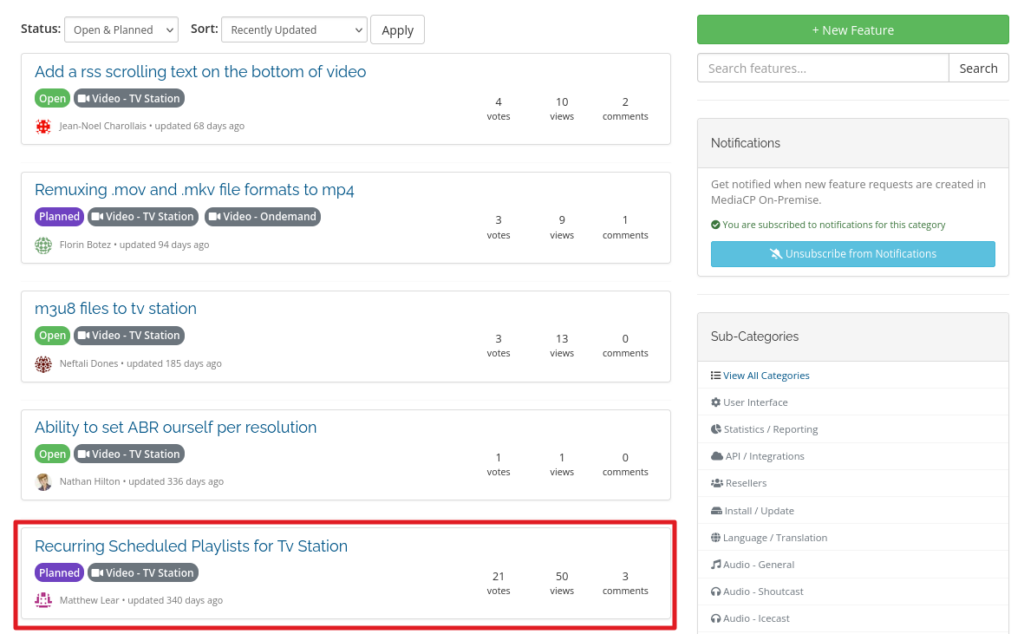
3. A página de solicitações de recursos exibirá todas as solicitações enviadas recentemente. Você pode filtrar a página principal por status, assim como por Atualizações Recentes, Popularidade (Visualizações), Popularidade (Votos) e Popularidade (Comentários).
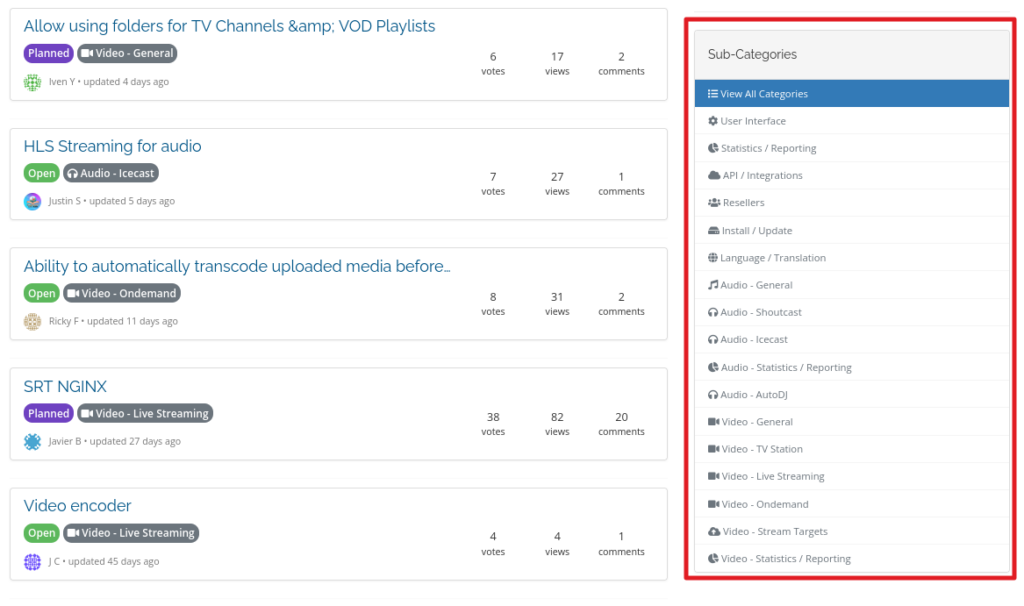
4. Você também pode buscar requisições específicas usando a coluna de subcategorias no lado direito.
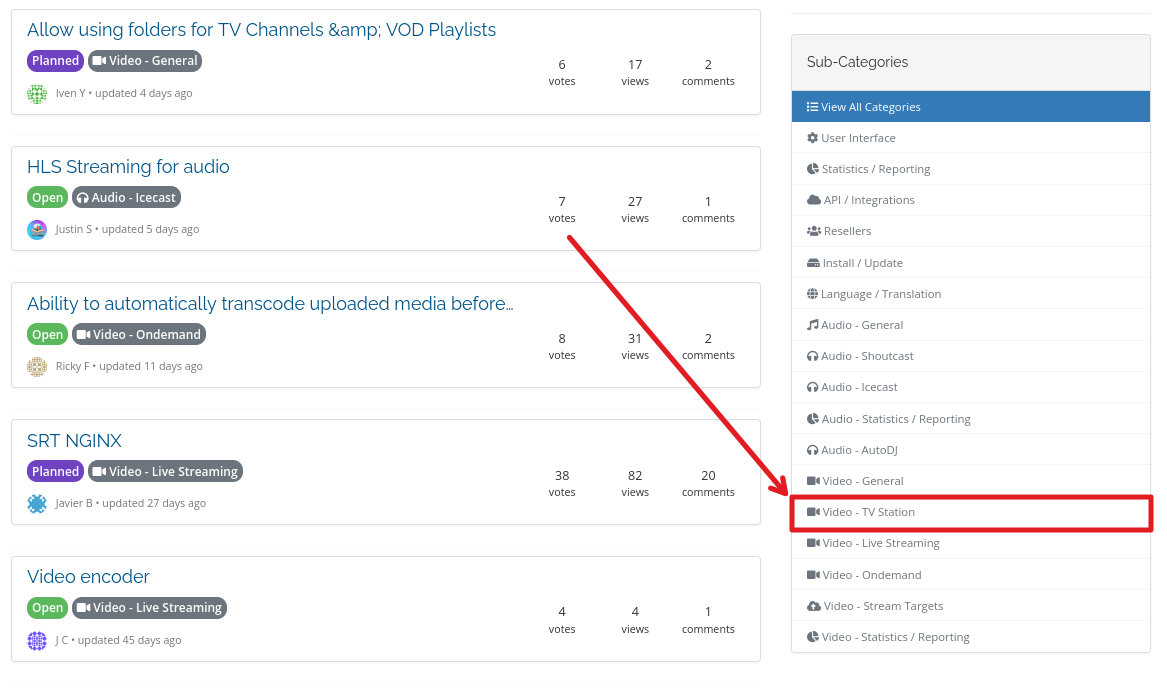
5. Para este exemplo, estaremos procurando o recurso “Playlists Programadas Recorrentes para Estação de TV”
6. Clique na categoria Estação de TV.
7. Podemos ver que esse pedido já existe. Clique no pedido para mais informações.
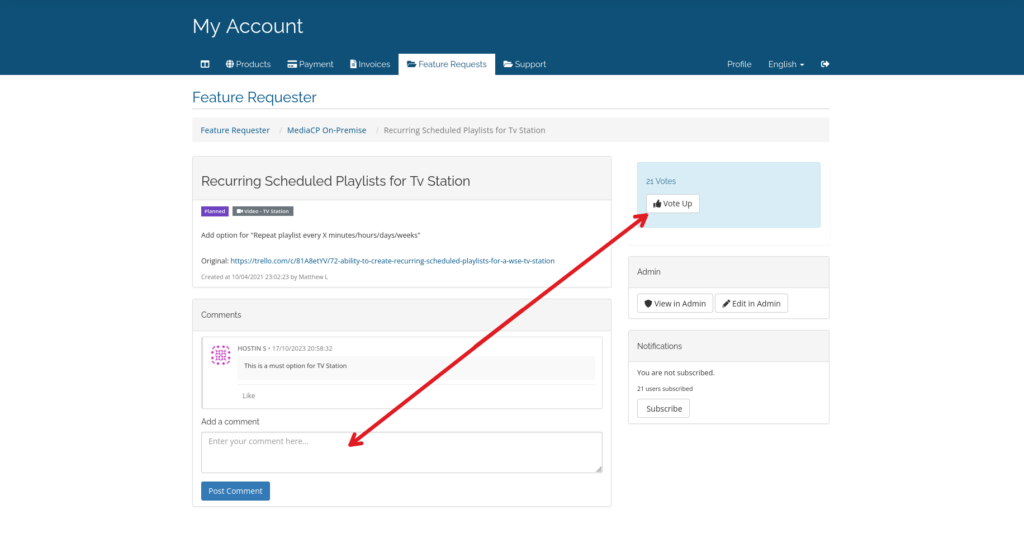
8. Nesta página, você pode ver informações adicionais, postar um comentário, votar no recurso e se inscrever para receber notificações.
9. Faça seu voto. As funcionalidades com mais votos são desenvolvidas com prioridade!
Recomendamos verificar e votar em recursos com frequência, pois isso pode influenciar quais recursos são adicionados em nossas próximas atualizações!